カムスタ|ノーコードホームページ作成 + 顧客管理CRM・予約管理・売上管理を一体化した店舗管理システム
カムスタをテンプレでスタート『choco-sta (ちょこスタ)テンプレート』
カムスタは、ノーコードでホームページを作成できる店舗向け管理システムです。
パズルのようにコンポーネント(部品)を配置するだけで、オリジナルのホームページを簡単に構築できます。
さらにカムスタは、ホームページ作成だけでなく、
顧客管理(CRM)、予約管理、売上管理、スタッフ管理、通知機能、PWA(スマートフォンアプリのような機能)を備えた
ホームページと店舗管理を一体化したサービスです。
ホームページは作ることよりも、顧客との関係を続けることが重要です。
カムスタでは、顧客情報、来店履歴、売上データをまとめて管理しながら、情報発信や通知を通じて顧客との関係を継続的に育てることができます。
ホームページを入口に、顧客管理・予約管理・売上管理までをまとめて行える、
店舗運営のための統合システムです。
カムスタからお知らせ
-
報告 PHP の脆弱性(PHP2Shell)への対応を完了しました
26/10/22 15:04
平素よりカムスタをご利用いただき、誠にありがとうございます。
10月に公表された PHP の脆弱性(通称 PHP2Shell/CVE-2026-109618・CVE-2026-109619)について、10月22日 15時04分に、カムスタが動いている全サーバーで対応を終えました。
どんな問題か
PHP はサイトを動かしているプログラムです。今回の脆弱性は、細工した通信を送られると、サーバー上で外部の命令を実行されるおそれがあるものでした。
行ったこと
- サーバーを 1台ずつ、修正版へ更新しました
- あわせて、提供元のサポートが続く版へ移しました
- 1台ごとに、サイトの表示と主な機能が動くことを確かめてから次へ進めました
店舗さまへのお願い
ありません。更新のあいだもサービスは止めておらず、店舗さま側での作業も不要です。
今後も、公表された脆弱性には速やかに対応してまいります。気になる点がございましたら、お気軽にお問い合わせください。
-
機能 料金表に「すりガラス+模様」の柄を8つ追加しました
26/10/05 13:43
平素よりカムスタをご利用いただき、誠にありがとうございます。
料金表のデザインに、すりガラス越しに模様が浮かぶ柄を8つ追加しました。これまでの33種類とあわせて、41種類からお選びいただけます。
追加した8つの柄
いずれも背景がすりガラスのように透けて、その上に模様がうっすら乗る作りです。背景の写真やイラストを活かしたまま、季節感やお店の雰囲気を足せます。
- すりガラス+桜
- すりガラス+雪
- すりガラス+猫の肉球
- すりガラス+小花
- すりガラス+音符
- すりガラス+水泡
- すりガラス+星
- すりガラス+和(青海波)
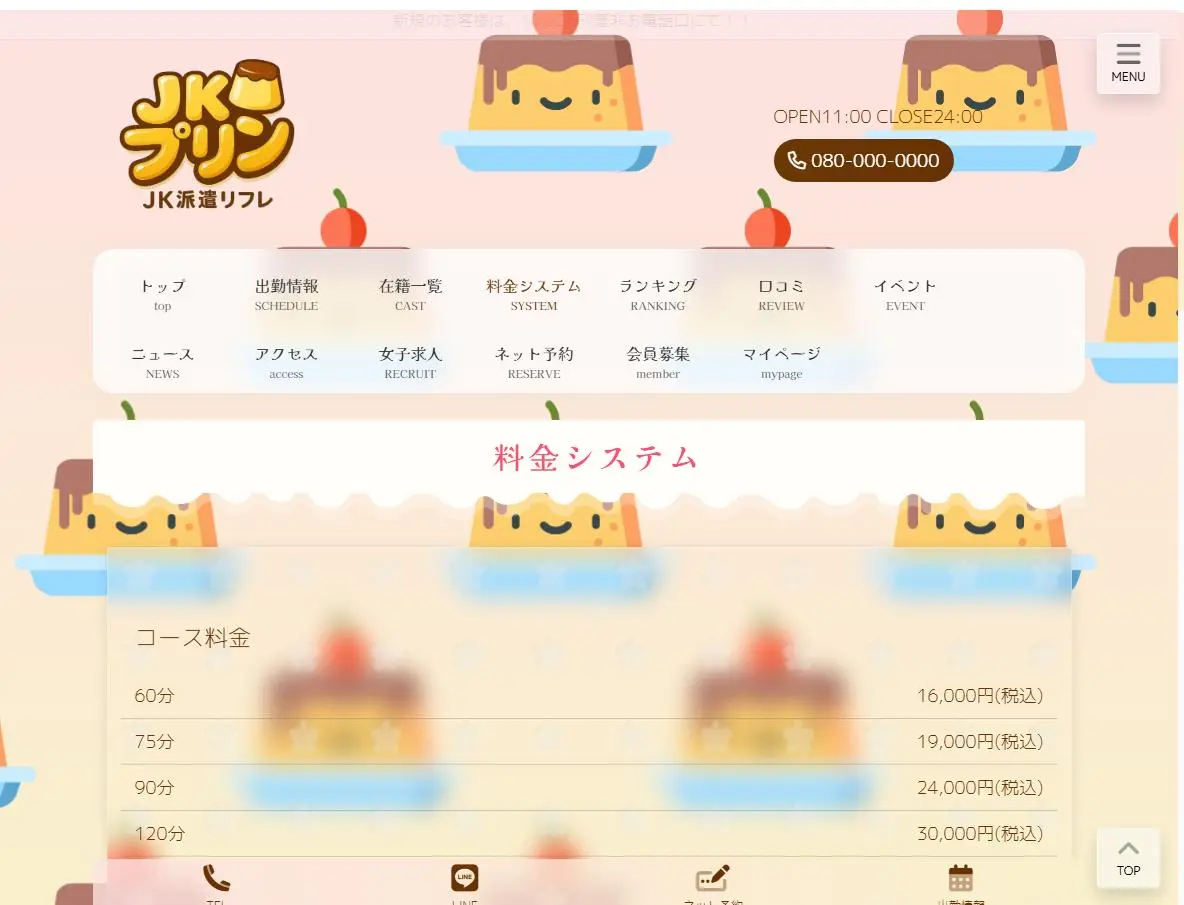
明るい背景での「すりガラス+桜」。背景のイラストがすりガラス越しに透けます
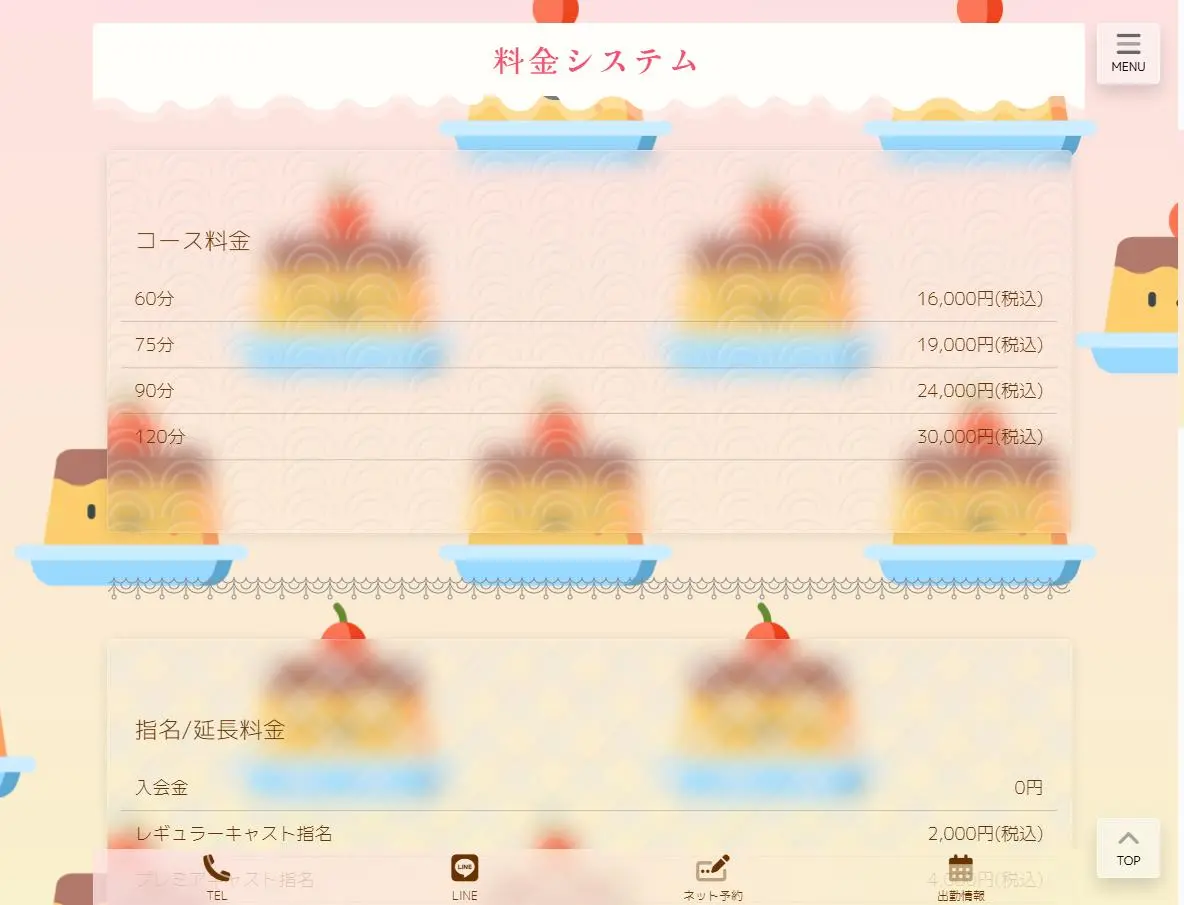
同じ背景で「すりガラス+和(青海波)」
暗い背景のサイトでもお使いいただけます
すりガラスの柄は背景の明るさによって見え方が変わります。暗い背景でも文字が読めるように調整しました。
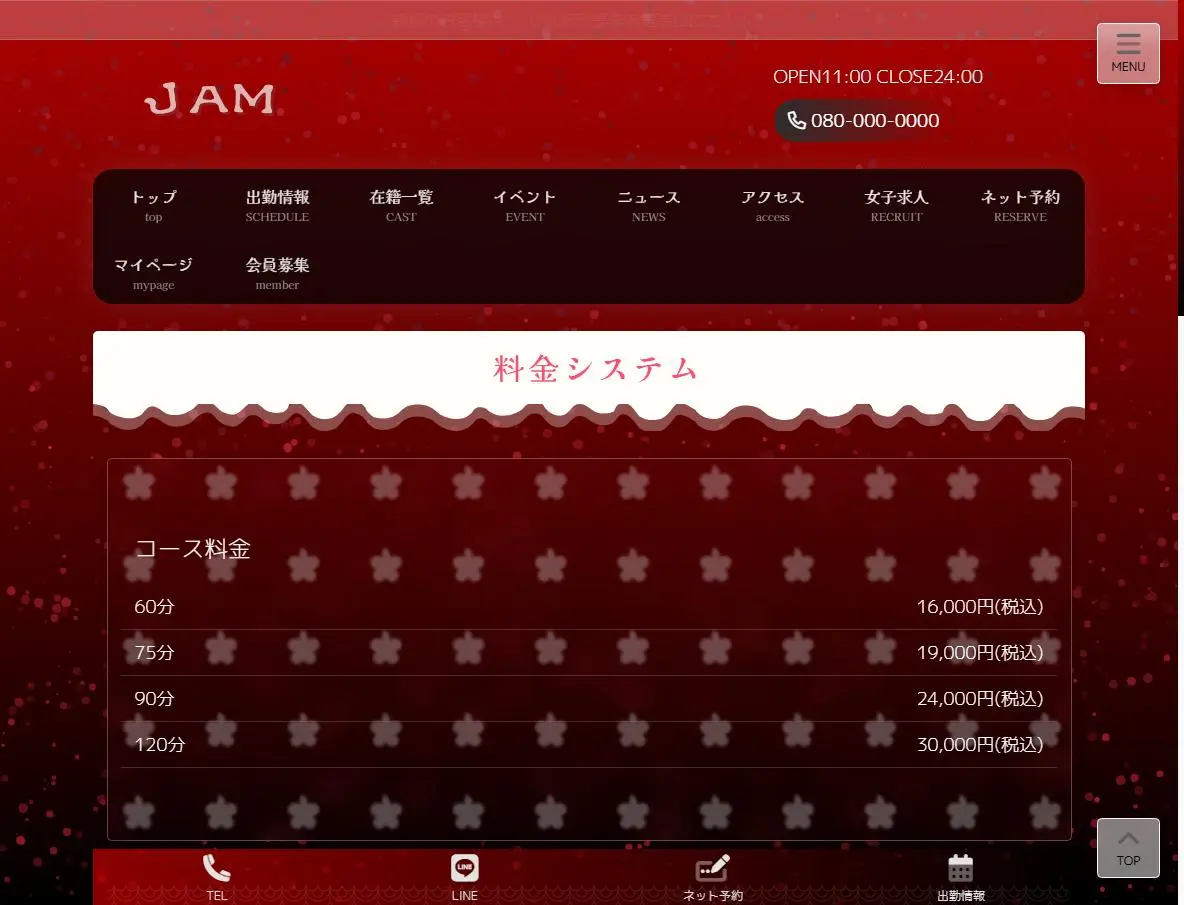
暗い背景での「すりガラス+桜」
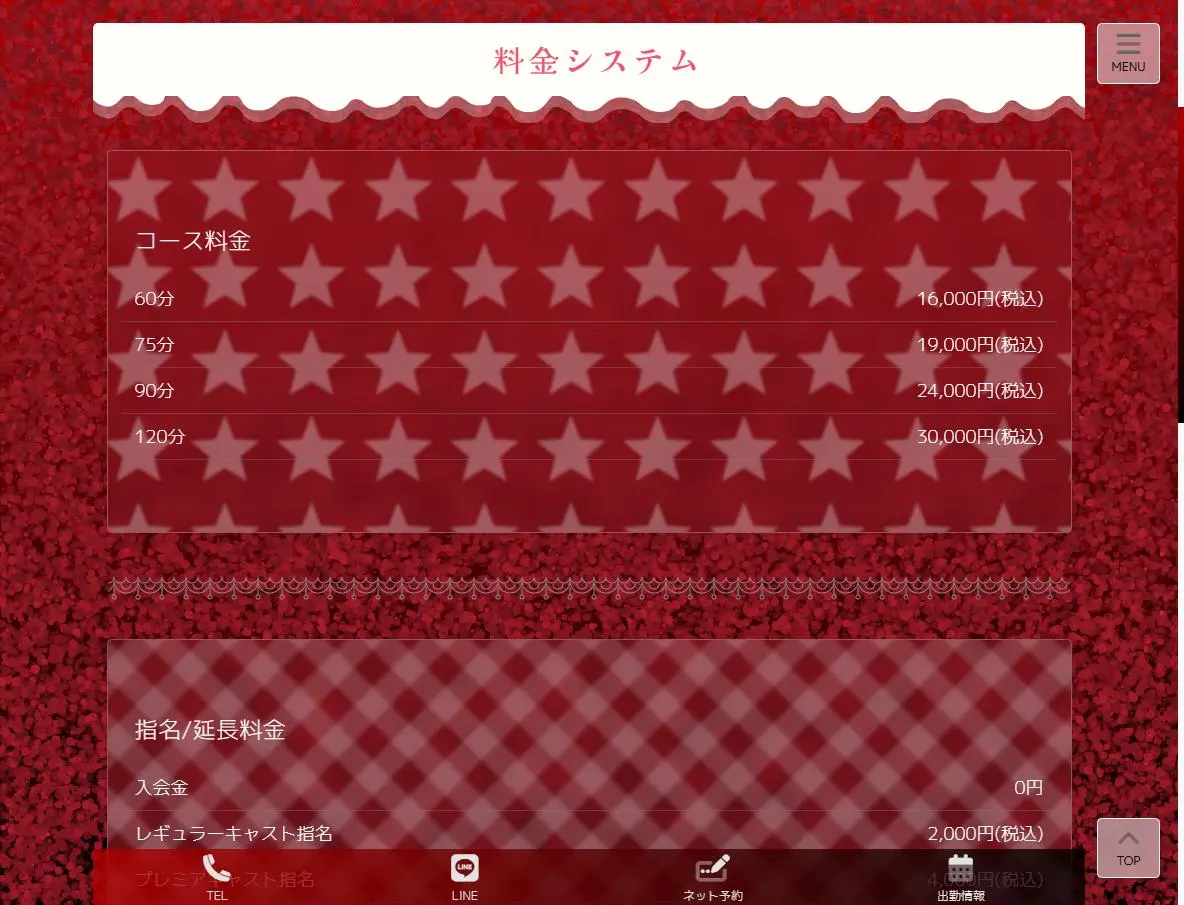
同じ背景で「すりガラス+星」
設定の場所
管理画面の ホームページ管理 から料金表のコンポーネントを開き、デザインパターン の一覧からお選びください。保存すればすぐに反映されます。
柄の濃さはお選びいただけません。背景の明るさに応じて自動で調整されます。背景を変えたときは、料金表の見え方もあわせてご確認ください。
ご不明な点がございましたら、お気軽にお問い合わせください。
今後ともカムスタをよろしくお願いいたします。
-
機能 マイページに「獲得したもの」を追加し、ガチャの景品でポイントを差し上げられるようにしました
26/09/24 12:03
平素よりカムスタをご利用いただき、誠にありがとうございます。
会員さまのマイページに「獲得したもの」を追加し、あわせてガチャの景品でポイントを差し上げられるようにしました。
マイページに「獲得したもの」が並ぶようになりました
これまで、会員さまがポイントと交換したクーポンや、ガチャで当たった景品は、ポイント履歴の中を遡らないと確認できませんでした。ログインボーナスなどでポイントの出入りが増えるほど、履歴は流れていきます。
そこで、手に入れたものだけがまとまって並ぶ場所をマイページに用意しました。ポイント交換で受け取ったものと、ガチャで当たったものが、どちらもここに出ます。
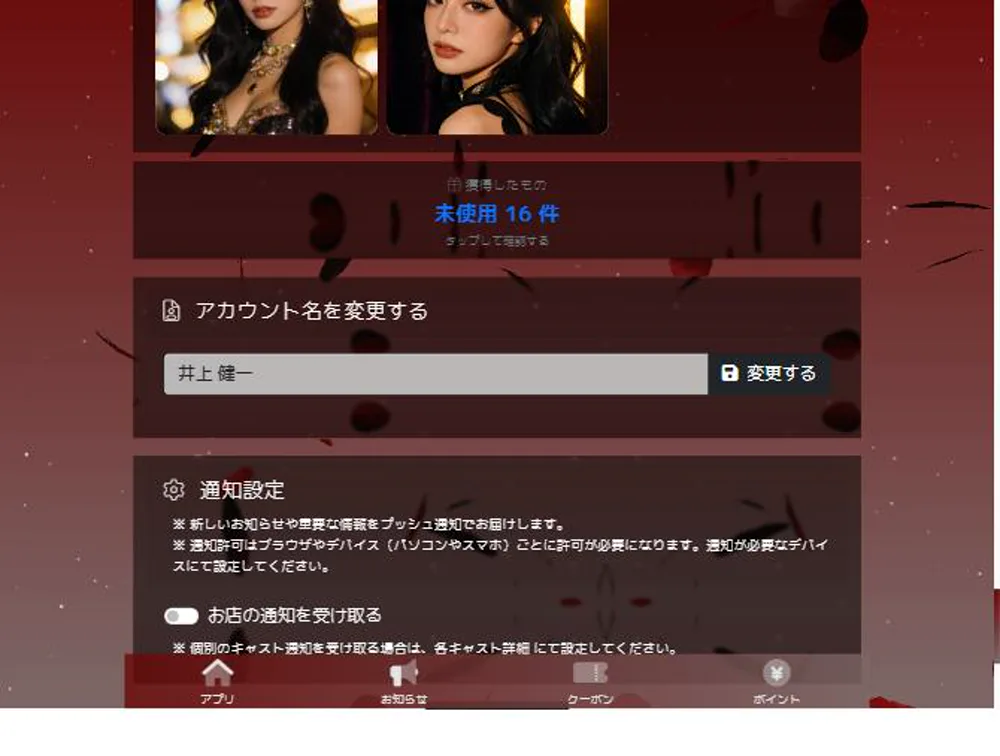
マイページに「獲得したもの」が並びます
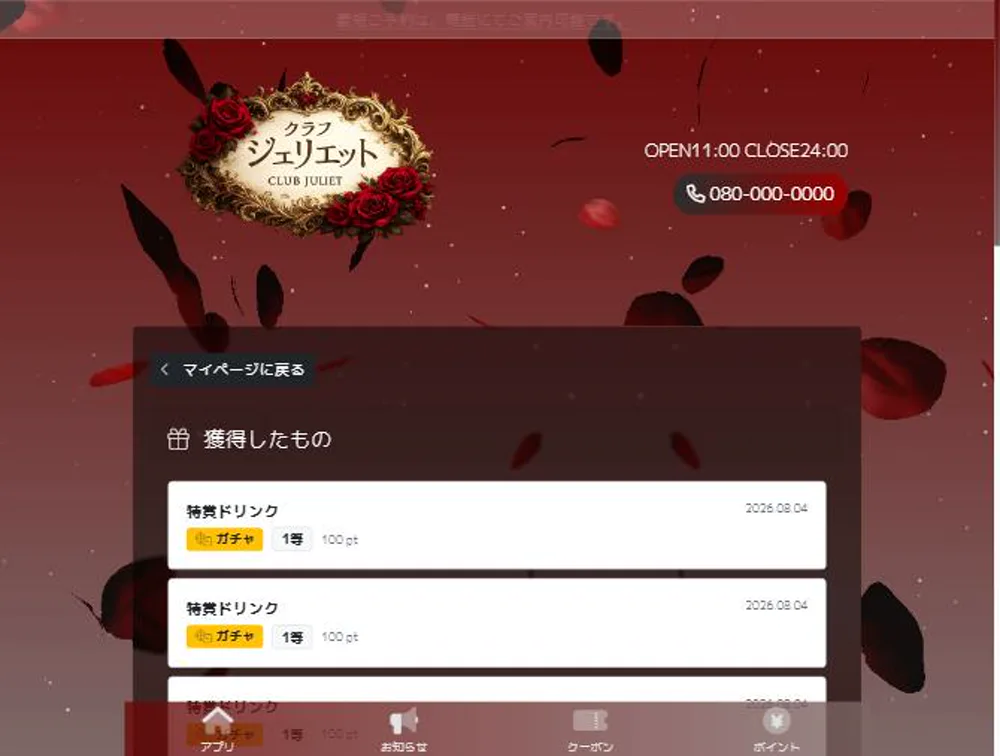
タップすると一覧が開きます。ガチャで当たったものには「ガチャ」の印が付きます
ガチャの景品でポイントを差し上げられるようになりました
これまで「ポイント100pt」のような景品をご用意いただいても、実際にポイントを足すのは手作業でした。当たったその場では反映されません。
景品設定に 「付与PT」 の欄を追加しました。ここに数を入れておけば、当たった会員さまにその場でポイントが加算されます。0 のままなら、これまでどおり何も足しません。
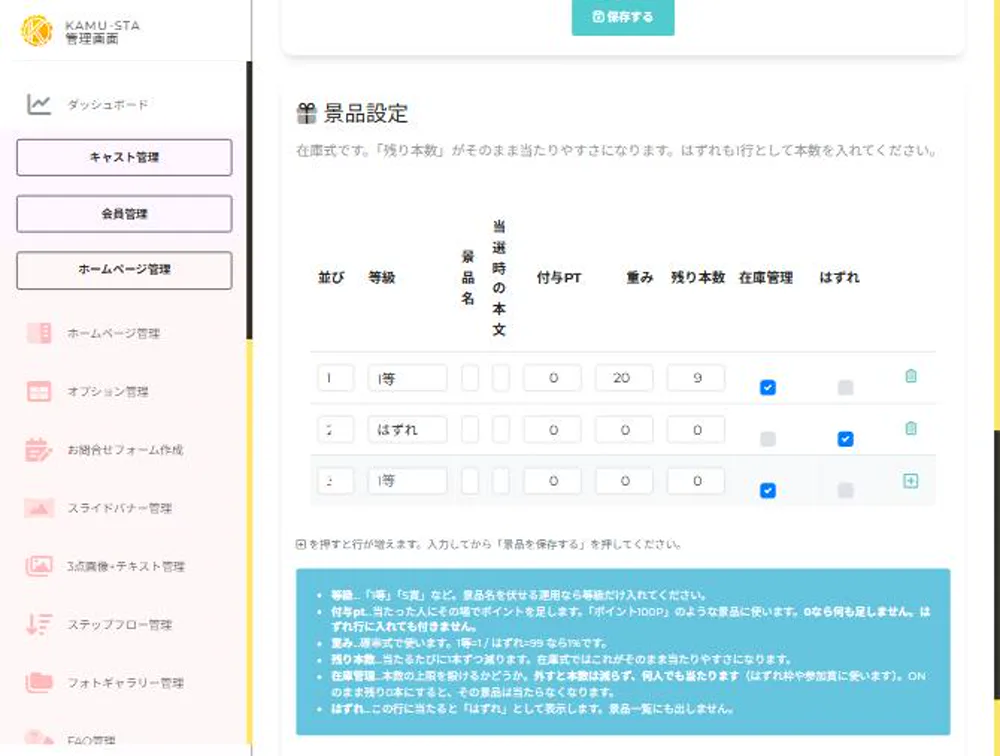
景品設定に「付与PT」の列が増えています
ご確認いただきたいこと
すでにマイページの並びを設定されている店舗さまは、「獲得したもの」が最初は表示されません。お手数ですが、下記の手順で表示にしてください。
- 管理画面の ホームページ管理 → マイページ を開く
- マイページ表示コンテンツ設定 の中に 「獲得したもの」 が増えています
- 表示 になっていることをご確認のうえ、保存してください(ドラッグで並び順も変えられます)
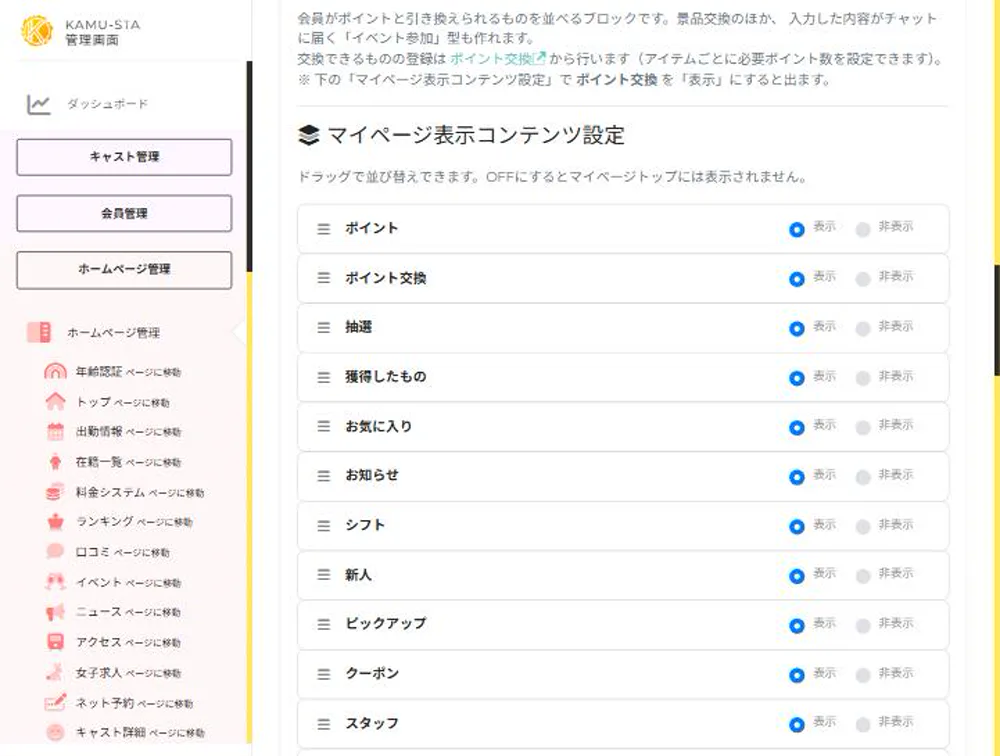
「マイページ表示コンテンツ設定」に「獲得したもの」が増えています
マイページの並びをまだ設定されていない店舗さまは、そのままご覧いただけます。
ガチャの設定場所
管理画面の 会員管理 → 抽選管理 から、イベントを開いて 景品設定 の 付与PT にご入力ください。
ご不明な点がございましたら、お気軽にお問い合わせください。
今後ともカムスタをよろしくお願いいたします。
-
機能 スタッフ日記の運用マニュアル
26/08/17 12:34
平素よりカムスタをご利用いただき、誠にありがとうございます。
先日追加した「スタッフ日記」について、ホームページに日記が出るまでの手順をご案内いたします。
管理画面の左メニューでは 「スタッフ日記管理」 と 「スタッフログイン管理」 の2つを使います。「スタッフ」の部分は、ご登録の業種に合わせてセラピスト・キャストなどの呼び方に変わります。
手順1 ホームページに日記の置き場所をつくる
まずはこちらからお願いします。日記を投稿しても、コンポーネントを置いていないページには何も出ません。
「ホームページ管理」で日記を載せたいページを開き、メインコンポーネントの追加から、スタッフのグループにある 「スタッフ日記 (STAFF_DIARY) 型」 を選んで追加します。追加したら、そのコンポーネントの設定画面で次の4つを決めます。
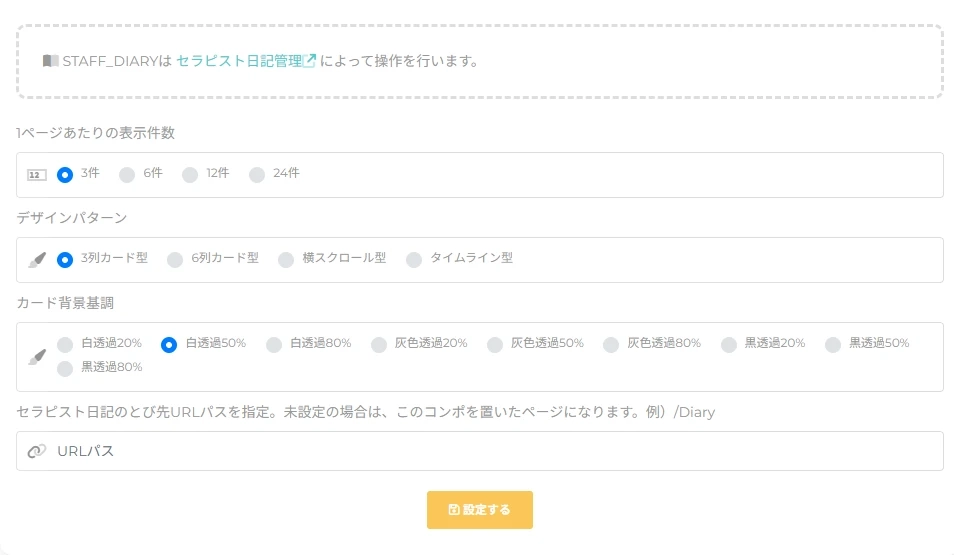
日記コンポーネントの設定画面
- 1ページあたりの表示件数 3件・6件・12件・24件から選びます。
- デザインパターン 3列カード型・6列カード型・横スクロール型・タイムライン型の4種類です。日記をまとめて置くページには3列カード型、トップページに少しだけ出す場合は横スクロール型が収まりやすい形です。
- カード背景基調 白・灰色・黒の透過9段階から選びます。背景画像に合わせてお選びください。
- とび先URLパス 一覧に並んだ日記を押したときに開くページです。未設定の場合は、そのコンポーネントを置いたページで開きます。
日記をまとめて置くページ(例:
/diary)を1つ作り、トップページなど別のページには横スクロール型で数件だけ出して、そちらのとび先URLパスに/diaryを入れておく、という組み方が扱いやすい形です。
手順2-1 お店が代わりに投稿する
左メニューの「スタッフ日記管理」を開き、右上の「追加」から登録します。
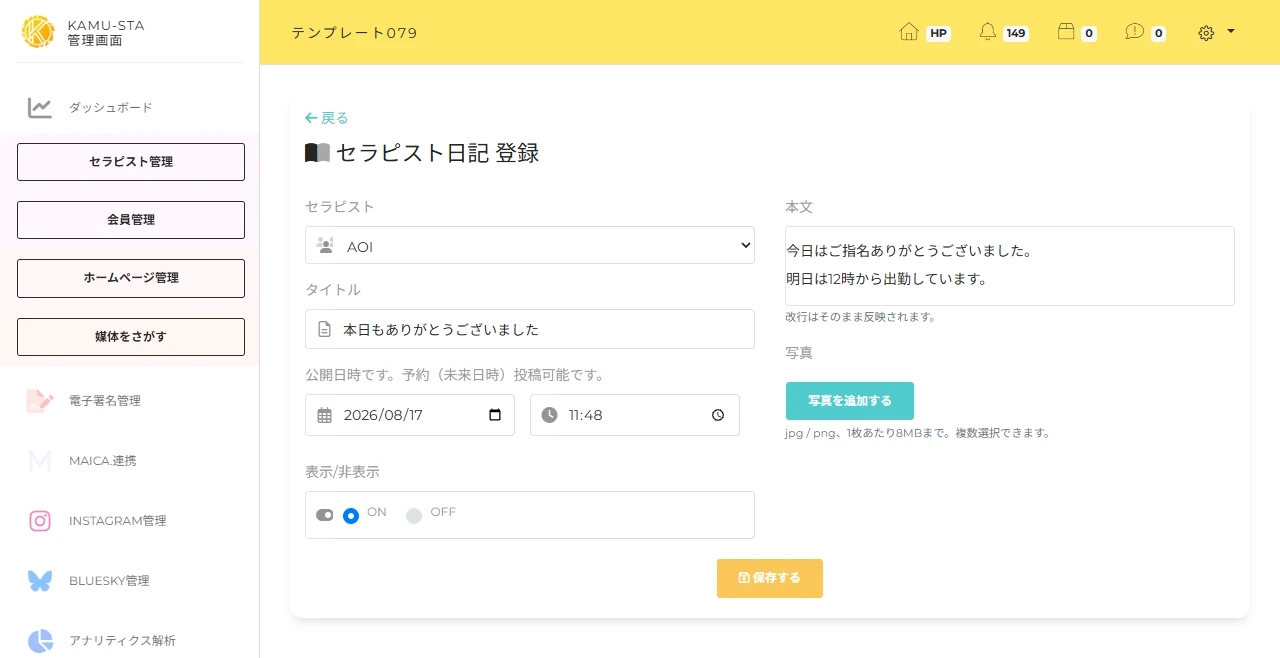
日記の登録画面
- スタッフ 誰の日記かを選びます。
- タイトル 一覧に並ぶ見出しです。
- 公開日時 この日時になるとホームページに出ます。未来の日時を入れておけば予約投稿になります。
- 表示 ONでホームページに出ます。書きかけのうちはOFFのままにしてください。
- 本文 改行はそのまま反映されます。
- 写真 jpg / png、1枚あたり8MBまで。複数選べます。
最後に「保存する」で登録されます。表示がONで、公開日時を過ぎていて、そのスタッフ本人がスタッフ管理で表示ONになっていれば、ホームページに出ます。日記が出てこないときは、まずこの3つをご確認ください。
手順2-2 スタッフ本人がスマホから書く
スタッフ本人にログインアカウントをお渡しすると、本人のスマホから日記を書けるようになります。左メニューの「スタッフログイン管理」で発行します。
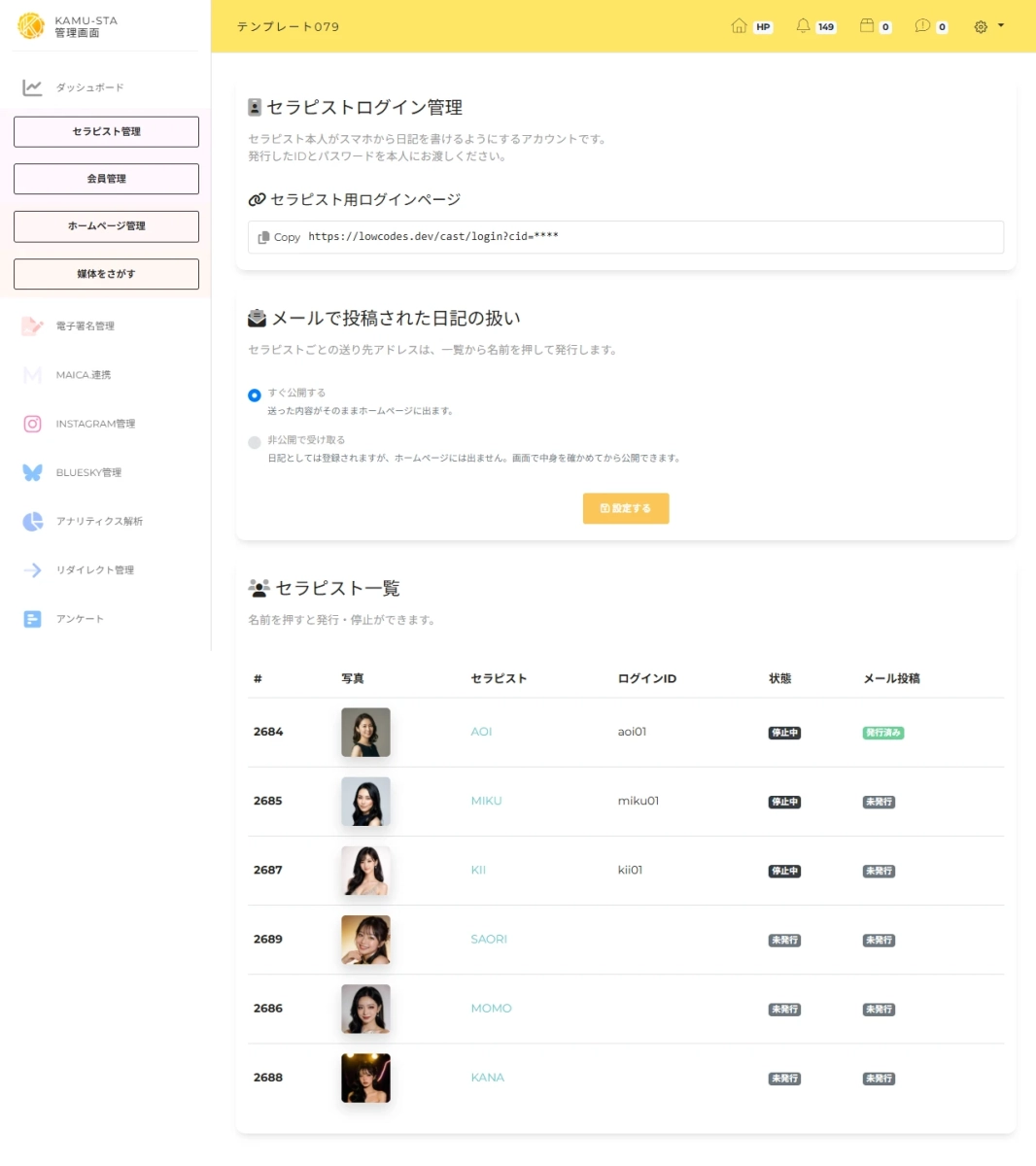
スタッフログイン管理。上部のURLがスタッフ用のログインページです
一覧でスタッフの名前を押すと、発行画面が開きます。
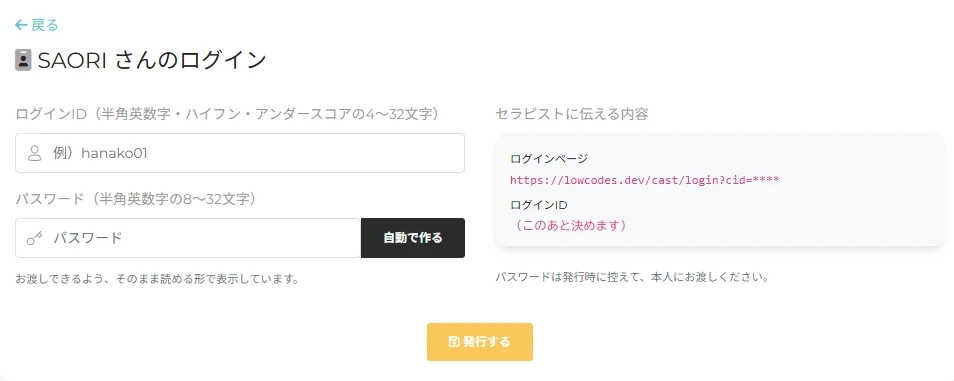
ログインIDとパスワードを決めて「発行する」
- ログインID 半角英数字・ハイフン・アンダースコアで4〜32文字。
- パスワード 半角英数字で8〜32文字。「自動で作る」を押すと自動で入ります。
右側の「スタッフに伝える内容」に、ログインページのURLとログインIDが表示されます。パスワードは安全のため暗号化して保存しており、あとから画面で確認することができません。発行したときに必ず控えて、パスワードと合わせて本人にお渡しください。忘れてしまった場合は、同じ画面で新しいパスワードを決め直していただく形になります。

スタッフ側のログイン画面
本人はログイン後、自分の日記の追加・修正・削除ができます。他のスタッフの日記は見えません。お店側からも、書かれた日記はこれまでどおり「スタッフ日記管理」で確認・修正できます。
退職された場合などは、同じ画面の「ログインを停止する」でログインできなくなります。停止しても、書かれた日記は残ります。
手順2-3 メールを送るだけで投稿する
ログインの操作が難しいスタッフには、メール投稿をご用意しています。スタッフの発行画面の下にある「メールで投稿する」で、そのスタッフ専用の送り先アドレスを発行します。
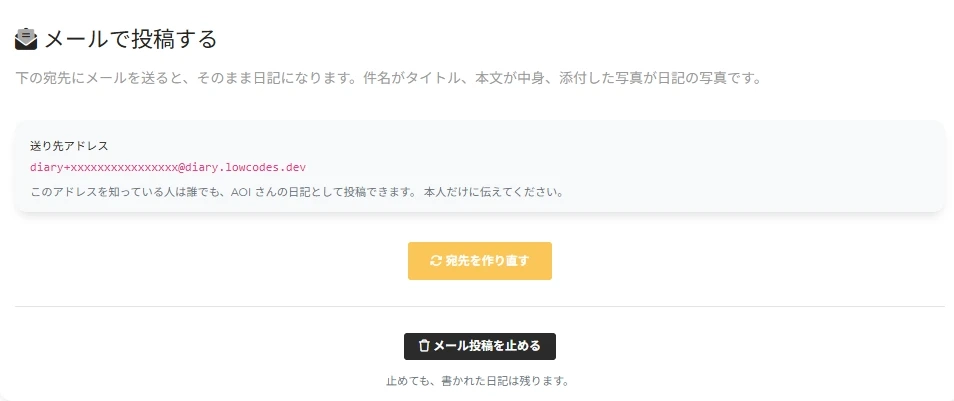
スタッフごとの送り先アドレスを発行します
そのアドレスにメールを送ると、そのまま日記になります。件名がタイトル、本文が中身、添付した写真が日記の写真です。公開日時はメールが届いた時刻になります。ログインアカウントは無くても構いません。
スマホの連絡先にこのアドレスを登録しておいていただければ、あとは普段のメールと同じ操作で投稿できます。
メールで届いた日記をすぐ公開するかどうかは、「スタッフログイン管理」の上部でお店ごとに決められます。
- すぐ公開する 送った内容がそのままホームページに出ます。
- 非公開で受け取る 日記としては登録されますが、ホームページには出ません。お店で中身を確かめてから公開できます。
送り先アドレスは、それ自体が投稿の鍵になっています。このアドレスを知っている人は誰でも、そのスタッフの日記として投稿できてしまいます。本人だけにお伝えください。外部に漏れたおそれがあるときは「宛先を作り直す」で新しいアドレスに切り替えられます。作り直すと前のアドレスは使えなくなりますので、新しいアドレスを本人にお伝えください。
手順3 書かれた日記を直す・消す
投稿された日記は、どの方法で書かれたものでも「スタッフ日記管理」の一覧にまとまります。
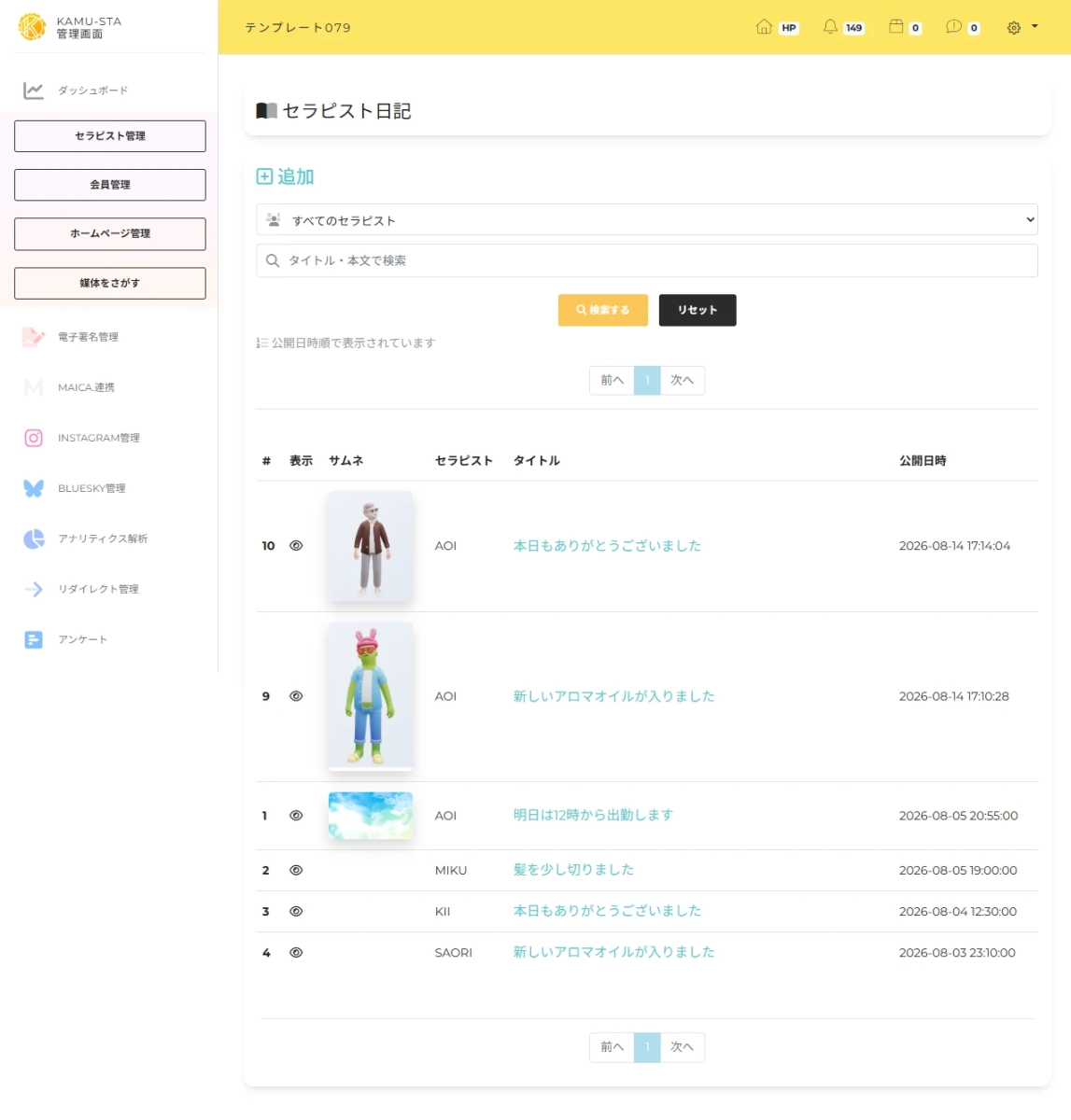
日記の一覧。スタッフでの絞り込みとキーワード検索ができます
一覧は公開日時の新しい順に並びます。スタッフでの絞り込みと、タイトル・本文のキーワード検索が使えます。タイトルを押すと編集画面が開き、内容の修正、写真の入れ替え、表示のON / OFF、「削除する」での削除ができます。
お店の言葉づかいに合わないときや、公開を止めたいときは、削除せずに表示をOFFにしておく方法もあります。
はじめかたの目安
- 日記のページを1つ作り、日記コンポーネントを置く(手順1)
- まずはお店で数件投稿して、ホームページでの見え方を確認する(手順2-1)
- 書けそうなスタッフから、ログインまたはメール投稿をお渡しする(手順2-2・2-3)
毎日でなくても構いません。出勤前の一言や、お店の様子の写真1枚でも、更新が続いているページはよく見られます。まずは数名からお試しください。
ご不明な点がございましたら、お気軽にお問い合わせください。
引き続きカムスタをよろしくお願いいたします。
-
更新 ポイント交換の消し込み・お問い合わせのテスト送信など3点を改善しました
26/08/14 10:23
平素よりカムスタをご利用いただき、誠にありがとうございます。
日々の運用でお困りの声をいただいていた3点を改善しました。
ポイント交換履歴に「使用済」のチェックを追加しました
お客様がポイントと交換したクーポンなどを、店舗側で消し込めるようになりました。
交換履歴の各行にチェックボックスがあり、チェックするとその場で保存され、消し込んだ日時が残ります。
「このお客様は先週すでに使っている」といった確認が履歴だけでできるため、紙やメモでの管理が不要になります。
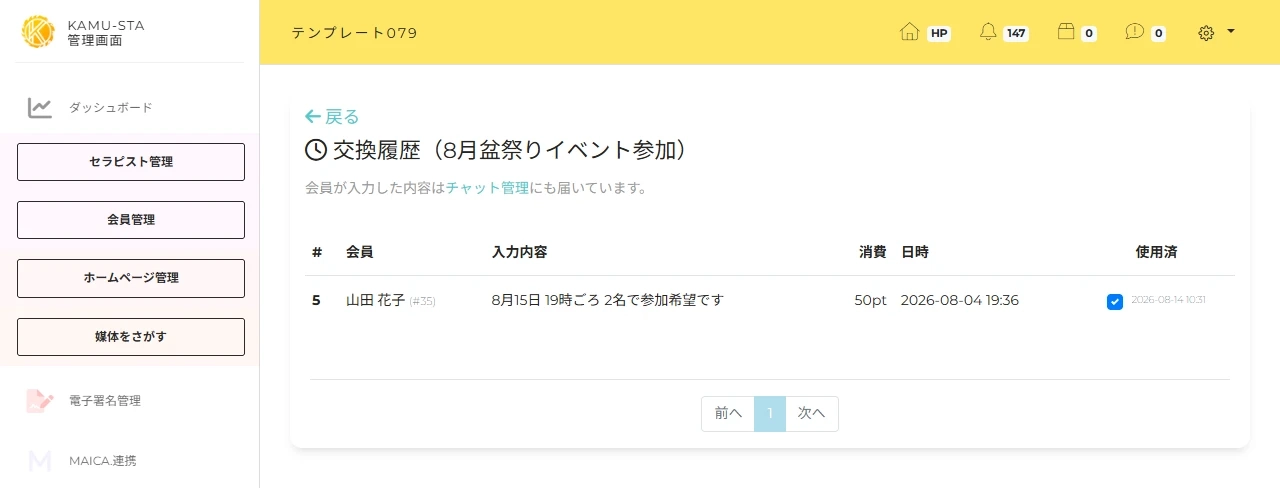
交換履歴の各行にチェックボックス。チェックした日時がそのまま残ります
お問い合わせの受信先にテストメールを送れるようにしました
お問い合わせフォームの設定画面に「テストメールを送信する」ボタンを追加しました。
お問い合わせが実際に届いたときとまったく同じ差出人・同じ経路で送られるため、受け取れるかどうかを、お客様を待たずに確認できます。
届かない場合は迷惑メールフォルダをご確認ください。そこにも無ければ、受信側のメールサーバーで拒否されています。
テスト送信の内容はお問い合わせ一覧には残りません。また、続けて押せないよう間隔を空けています。
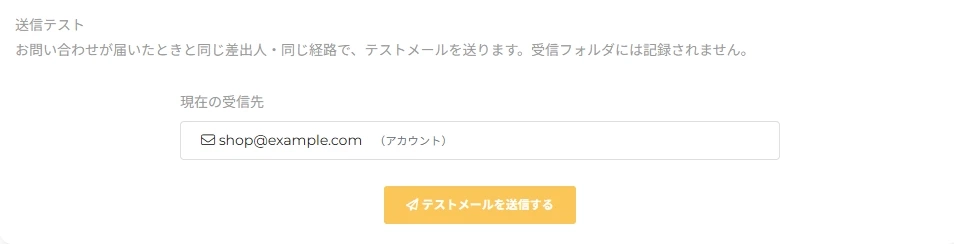
受信先を変えたあとの確認にお使いください
スタッフに電話番号を登録できるようにしました
スタッフの登録画面に電話番号の入力欄を追加しました。
着信のあった番号からスタッフを判別する外部システムとの連携に使う項目です。
入力してもホームページには表示されません。連携をご利用でない店舗は、空のままで差し支えありません。
今後も、安全で運用しやすい機能改善を
継続してまいります。
引き続きカムスタをよろしくお願いいたします。
-
機能 スタッフ日記を追加しました。ログイン不要のメール投稿にも対応
26/08/14 10:23
平素よりカムスタをご利用いただき、誠にありがとうございます。
スタッフが日々の様子を投稿できる「日記」機能を追加しました。
スタッフ日記を追加しました
写真と文章を投稿して、ホームページに時系列で並べる機能です。
管理画面の左メニューに「日記」が増えています。名称はご登録の業種に合わせて変わります(セラピスト日記・キャスト日記など)。
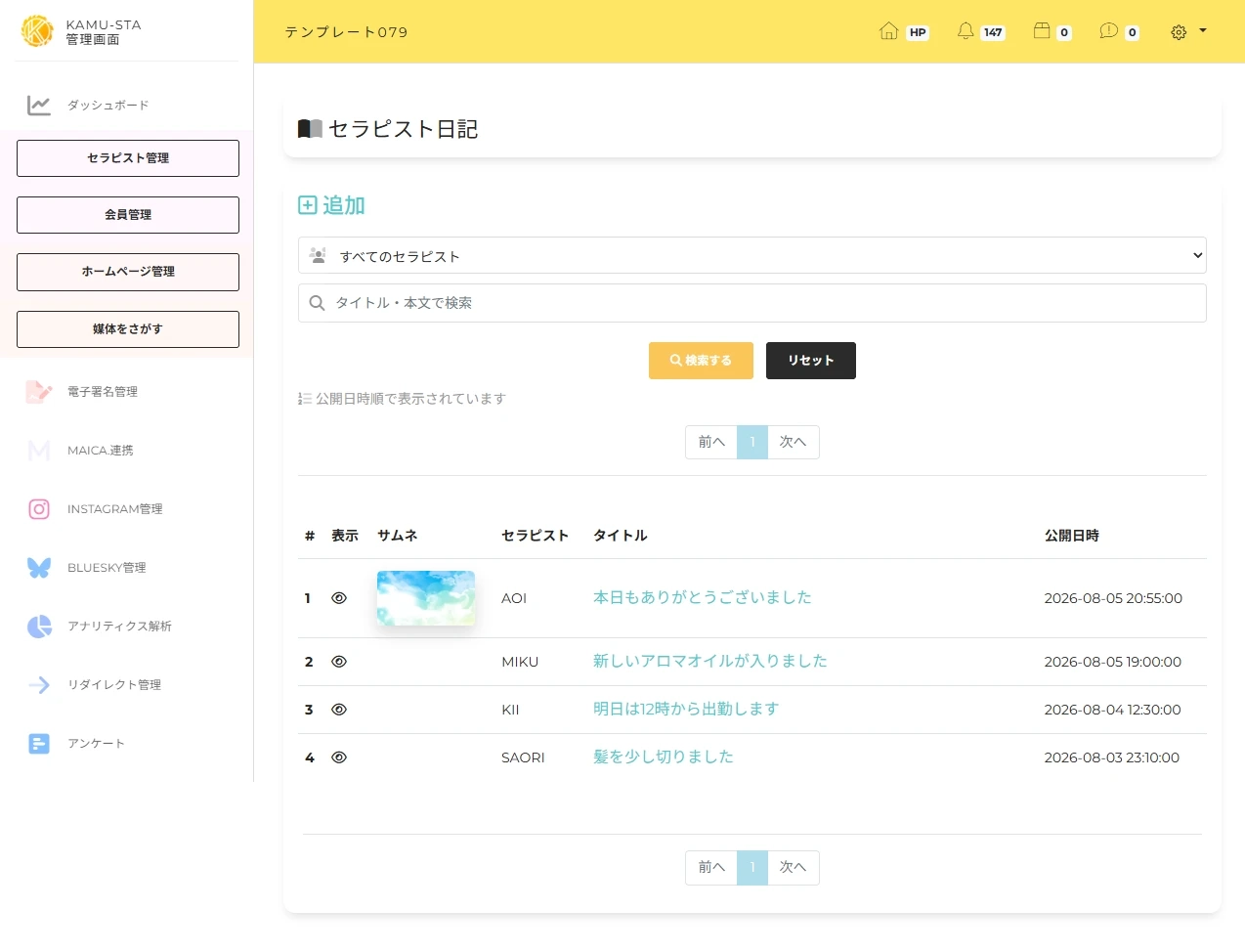
管理画面の日記一覧。投稿者・公開状態・投稿日で並びます
投稿のしかたは3通りあります
スタッフのITへの慣れや、店舗の運用に合わせて選べます。3つを混ぜて使っても構いません。
- 店舗が代わりに投稿する:管理画面の「日記」から、スタッフを選んで投稿します。原稿と写真を受け取って店舗側で入力する運用向けです。
- スタッフ本人がログインして投稿する:スタッフ専用のログインIDを発行できます。本人はスマートフォンから自分の日記だけを書けます。店舗の管理画面には入れません。
- メールを送るだけで投稿する:スタッフごとの専用アドレスを発行し、そこへメールを送ると日記になります。件名がタイトル、本文が中身、添付した写真がそのまま日記の写真です。ログインもアプリも要りません。
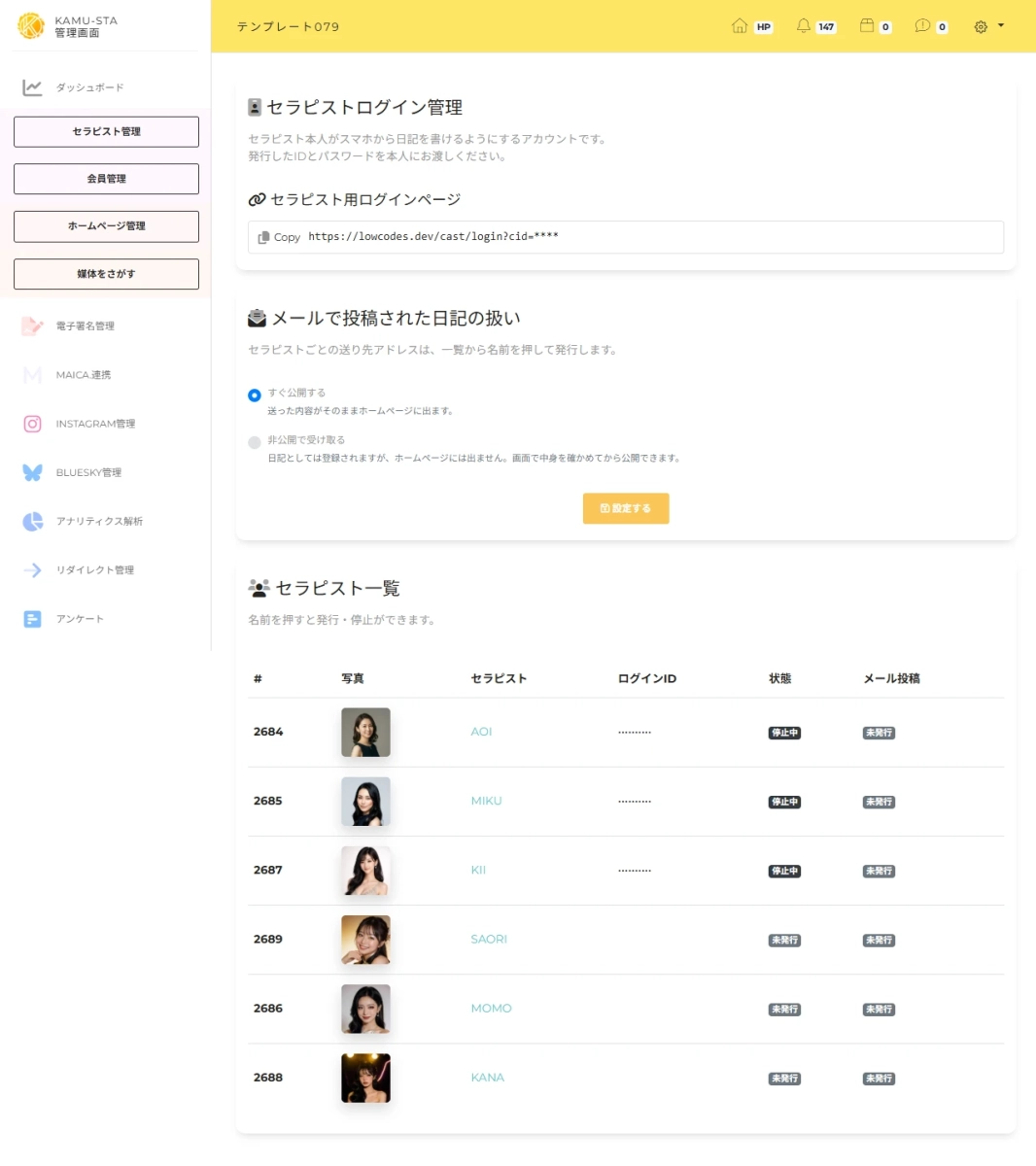
ログインIDとメール投稿用アドレスは、スタッフごとに管理画面から発行します
メール投稿を使う場合のご注意
メール投稿は差出人を確認しません。宛先アドレスを知っている方が投稿できる仕組みです。携帯のメールは差出人を偽れるため、そちらでの本人確認はかえって危ういと判断しました。
アドレスが外部に漏れたときは、管理画面から作り直してください。古いアドレス宛のメールはその時点で無効になります。
メールで届いた日記をすぐ公開するか、いったん非公開で受け取って店舗が確認してから公開するかは、店舗ごとに設定できます。初期値は「すぐ公開する」です。
ホームページへの載せ方
ページ編集から「日記」のコンポーネントを置くと、投稿した日記が表示されます。
置かないかぎりホームページには出ませんので、まず管理画面で数件ためしてから公開する運用も可能です。
今後も、安全で運用しやすい機能改善を
継続してまいります。
引き続きカムスタをよろしくお願いいたします。
-
機能 ポイント消費ボタンを「ポイント交換」に作り替えました
26/08/04 19:55
平素よりカムスタをご利用いただき、誠にありがとうございます。
マイページの「ポイント消費ボタン」を「ポイント交換」として作り替えました。
交換できるものを何件でも並べられるようになり、必要ポイントもひとつずつ決められます。
はじめにご確認ください
これまでの「ポイント消費ボタン」の設定は使えなくなりました。
お使いいただいていた店舗さまは、お手数ですが新しい画面から登録し直しをお願いいたします。
ボタンをひとつだけ置く形から、交換できるものを一覧で並べる形に変わったためです。
交換アイテムを登録する
管理画面の「ポイント交換」から登録します。
ドリンク1杯無料券、指名料無料、イベント参加の受付など、店舗さまごとに自由に作っていただけます。
- 1:「交換アイテム追加」を開きます
- 2:アイテム名を入れます。会員のマイページと、ポイント履歴の摘要に表示されます
- 3:種別を選びます(次の項目でご説明します)
- 4:交換に必要なポイントを入れます
- 5:説明文に、引き換え方法や注意書きを書いておきます
- 6:「公開する」にして保存します
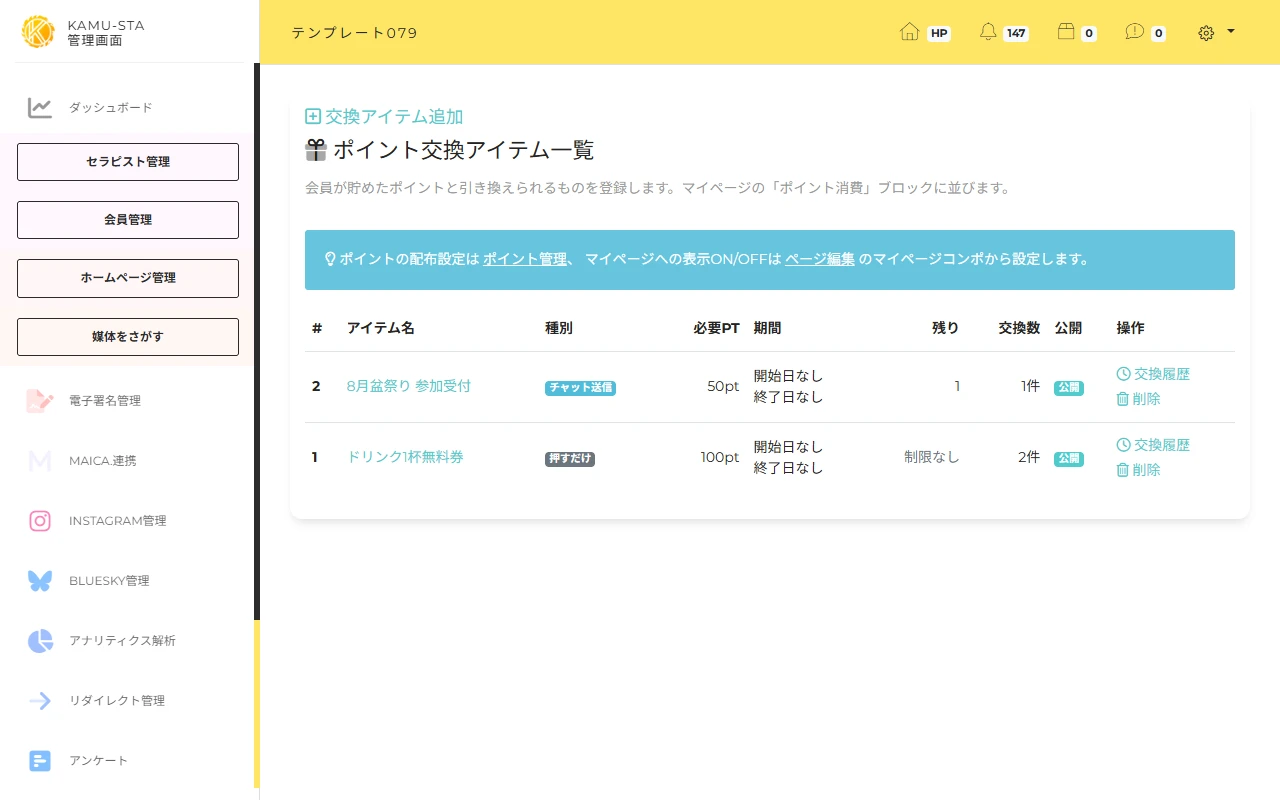
登録したアイテムの一覧。残り本数と交換された件数がここで分かります
種別は2つあります
- 押すだけ:会員が押した時点でポイントが減り、受け付けたところまでが記録されます。引き換えそのものは、来店時に画面を見せていただくなど店舗さまで進めていただく形です
- 入力してチャットに送る:会員が入力した内容が、そのまま店舗チャットに届きます。イベント参加の希望日時や、伝えておきたいことを書いてもらう使い方に向いています
「入力してチャットに送る」では、入力欄の見出しと記入例も設定できます。
何を書けばよいか会員に伝わるよう、「参加希望の日時をご記入ください」のように具体的に書いておくのがおすすめです。
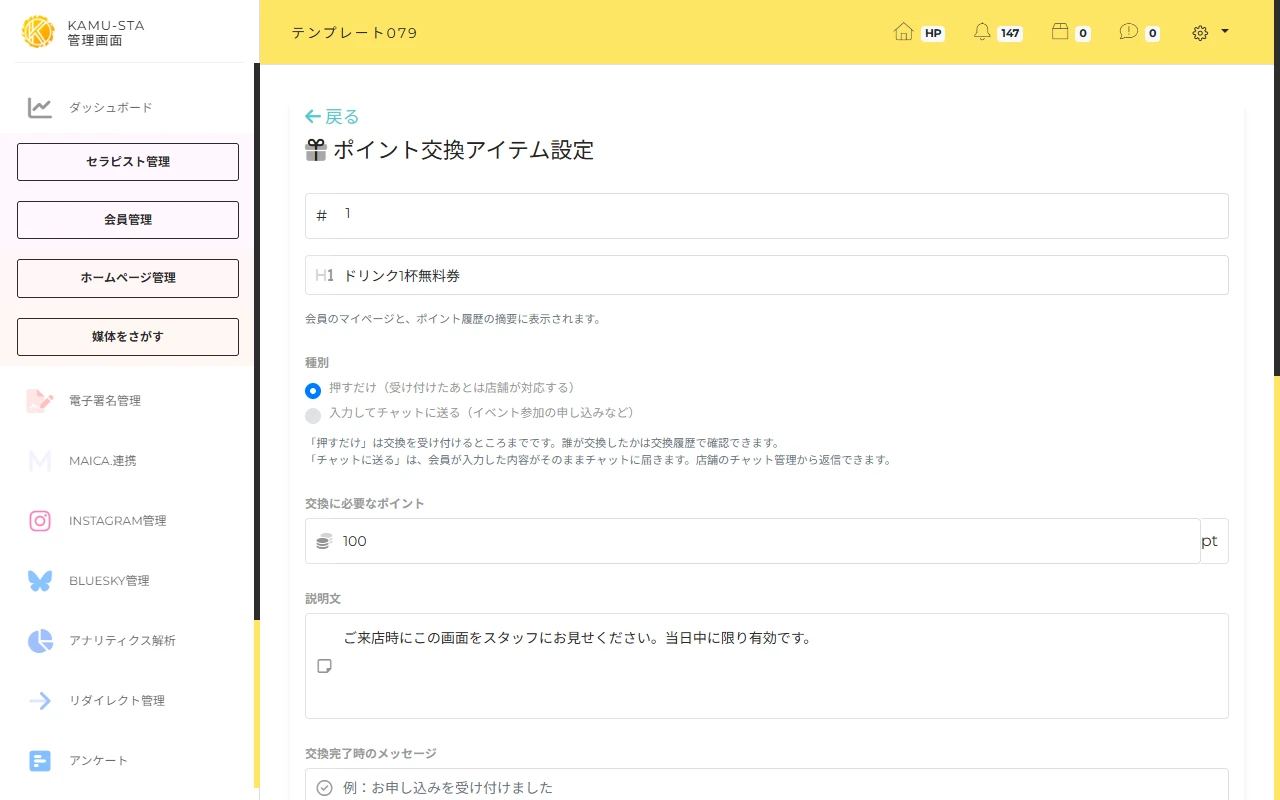
アイテム設定。種別を選ぶと、必要な入力欄だけが表示されます
配りすぎを防ぐ設定
- 交換できる回数:「1人1回だけ」にすると、一度交換した会員には「受付済みです」と表示されます
- 数量制限(先着):用意した数を入れておくと、交換されるたびに1つ減ります。0になると「品切れです」と表示され、それ以上は交換できません
- 受付開始・受付終了:期間を区切れます。空欄にした側は制限なしになります
- 公開状態:「停止する」にしている間はマイページに出ません。中身を作り込んでから公開できます
交換履歴が残ります
誰がいつ交換したかを、アイテムごとに確認できます。
チャットに送る種別では、会員が書いた内容も履歴に残ります。
アイテム名は交換した時点の名前を控えているため、あとから名前を変えても過去の履歴は変わりません。
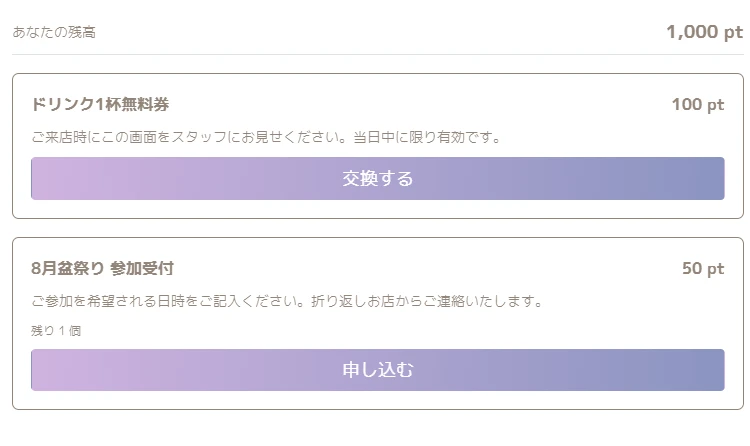
会員のマイページ。登録したアイテムが必要ポイントとともに並びます
マイページへの表示について
マイページに出すかどうかは、ページ編集のマイページコンポにある
「ポイント消費(交換アイテム)」から設定します。
すでに公開中のホームページで、まだ一度もマイページの並び順を保存していない場合は、
設定を一度開いて保存してください。保存されるまで表示されません。
今後も、安全で運用しやすい機能改善を
継続してまいります。
引き続きカムスタをよろしくお願いいたします。
-
機能 マイページに「ポイント消費ボタン」と「抽選イベント」を追加しました
26/08/04 12:00
平素よりカムスタをご利用いただき、誠にありがとうございます。
マイページに「ポイント消費ボタン」と「抽選イベント」を追加しました。
貯まったポイントの使い道を、店舗さまごとに作っていただけるようになります。
ポイント消費ボタン
会員がボタンを押すと、決めておいたポイントを消費するだけの機能です。
イベントへの参加受付や、店頭での引き換えなど、進行そのものは店舗さまで組んでいただく想定です。
ボタンの文言と消費ポイントは自由に設定できます。
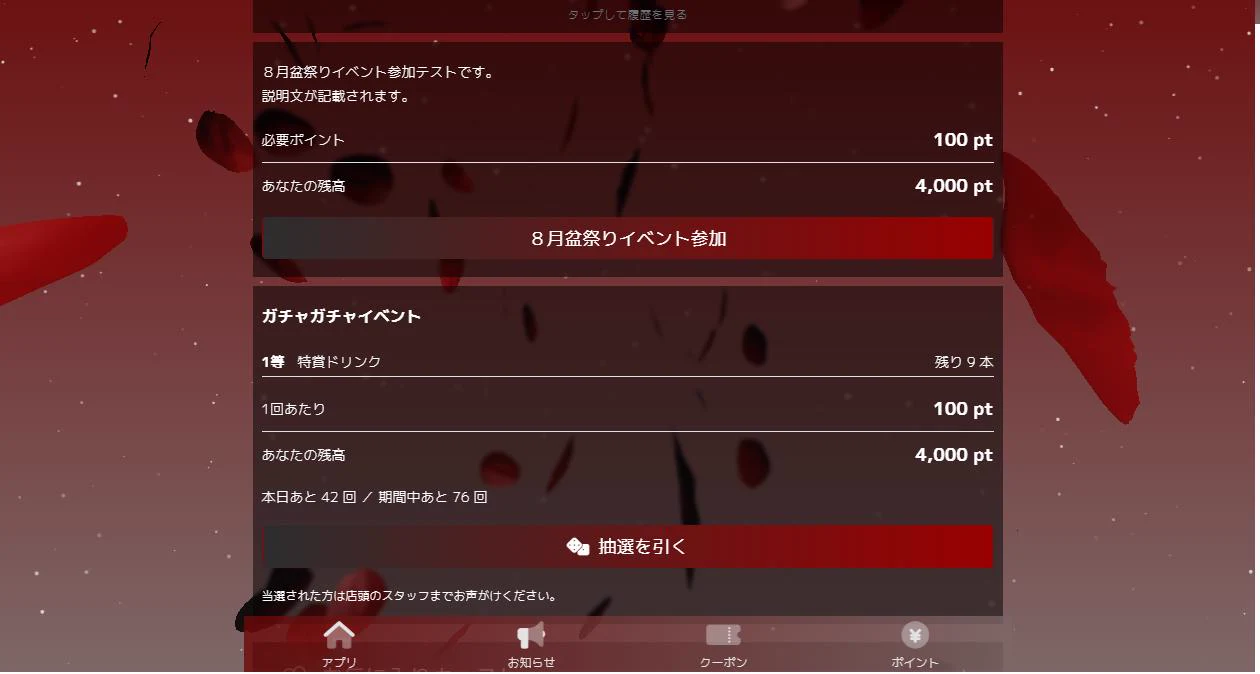
マイページに並ぶポイント消費ボタン
抽選イベント
ポイントを消費して抽選を引ける機能です。
景品は何段階でも組めます。等級・景品名・当選時の本文をそれぞれ設定でき、
景品名を伏せて等級だけを見せる運用もできます。
- 1回あたりの消費ポイント:1回引くのに必要なポイント
- 1日の上限回数:会員ひとりが1日に引ける回数
- 期間中の上限回数:会員ひとりが期間を通して引ける回数
- 受付期間:開始・終了の日時。空欄にすればその側は制限なし
- 公開状態:景品を組み終えてから公開できます
抽選の決め方は2種類
- 確率式:景品ごとの「重み」で決めます。何人が当たっても構わない場合に向いています
- 在庫式:縁日のくじ引きと同じで、「残り本数」がそのまま当たりやすさになります。全部なくなるとはずれだけになります
在庫管理を外した景品は本数が減らないため、参加賞のように何人でも当たる枠として使えます。
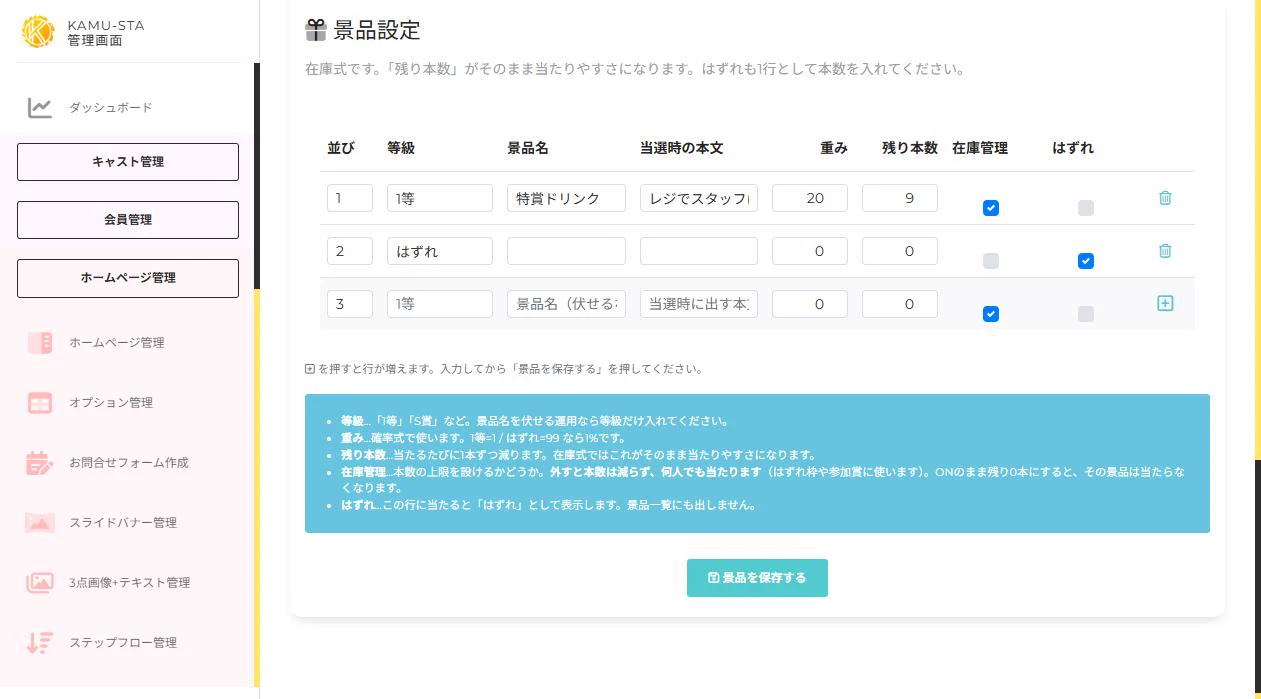
景品設定。等級・重み・残り本数を組み合わせて調整します
演出は7種類から選べます
ガチャ/おみくじ/野球(バッティング)/サッカーPK/競馬/競艇/競輪の7種類です。
当落はサーバー側で先に確定してから演出を再生しているため、
会員が途中でスキップしても、画面を閉じても結果は変わりません。
お店の雰囲気に合うものをお選びください。
当選履歴が残ります
誰がいつ何に当たったかを管理画面で確認できます。
等級と景品名は当選した時点の内容を控えているため、
あとから景品を入れ替えても、過去に当たった会員の記録は変わりません。
ご利用前にお願いしたいこと
すでに公開中のホームページでは、マイページの設定を一度開いて保存してください。
保存されている並び順に新しいブロックが含まれていないため、
保存していただくまで表示されません。
ページ編集のマイページから、表示・非表示と並び順を設定できます。
今後も、安全で運用しやすい機能改善を
継続してまいります。
引き続きカムスタをよろしくお願いいたします。
-
更新 出勤プッシュ通知の文言修正と通知設定の追加
26/07/29 13:20
平素よりカムスタをご利用いただき、誠にありがとうございます。
このたび、マイページの出勤プッシュ通知について、
通知文言の修正と設定項目の追加を行いましたのでご案内いたします。
通知文言の出し分けを修正
これまで、受付終了後などに後から追加された当日の出勤情報に対しても
「○○さんが本日出勤します」と通知される場合がございました。
今回の修正により、後から追加された出勤情報は
「○○さんの出勤情報が追加されました」として
通知されるようになります。
「本日出勤します」の判定基準
毎朝の基準時刻(初期設定 7:00)の時点で当日の出勤情報に入っているスタッフのみが、
「本日出勤します」の通知対象となります。
- 基準時刻より前に登録:「○○さんが本日出勤します」
- 基準時刻より後に追加:「○○さんの出勤情報が追加されました」
同じ出勤情報について、2通の通知が届くことはございません。
通知設定の追加
ページ編集内のマイページコンポーネントの設定に、
「本日の出勤をお知らせする」の ON / OFF と、通知時刻の設定を追加いたしました。
- 通知する / 通知しない:初期設定は「通知する」
- 通知時刻:6:00 〜 20:00 より選択(初期設定 7:00)
これまでどおりの通知で問題ない場合、設定の変更は不要です。
深夜営業などで朝7時の通知が早いと感じられる場合は、通知時刻をご調整ください。
本改修の目的
通知の文言と実際の出勤状況を一致させることで、
会員様が受け取る情報の正確性を高めることを目的としています。
また、店舗様の営業時間に合わせて通知時刻を調整できるようにすることで、
会員様にとって適切なタイミングでの情報提供が可能となります。
今後も、安全で運用しやすい機能改善を
継続してまいります。
引き続きカムスタをよろしくお願いいたします。
-
障害 外部からの大量アクセス(ボット)によりサーバーが高負荷状態となり、サイトに接続できない障害
26/03/30 11:47
【障害のお知らせ】
2026年3月30日(月)11時00分頃~11時35分頃(約35分間)、外部からの大量アクセス(ボット)によりサーバーが高負荷状態となり、サイトに接続できない障害が発生しました。
現在は復旧しております。ご不便をおかけし大変申し訳ございました。
今後も、安全で運用しやすい機能改善を
継続してまいります。
引き続きカムスタをよろしくお願いいたします。
-
機能 待望のシンプルWPコンポーネントの追加のご案内
26/03/25 15:20
平素よりカムスタをご利用いただき、誠にありがとうございます。
このたび、「シンプルWPコンポーネント」を新たに追加いたしましたのでご案内いたします。
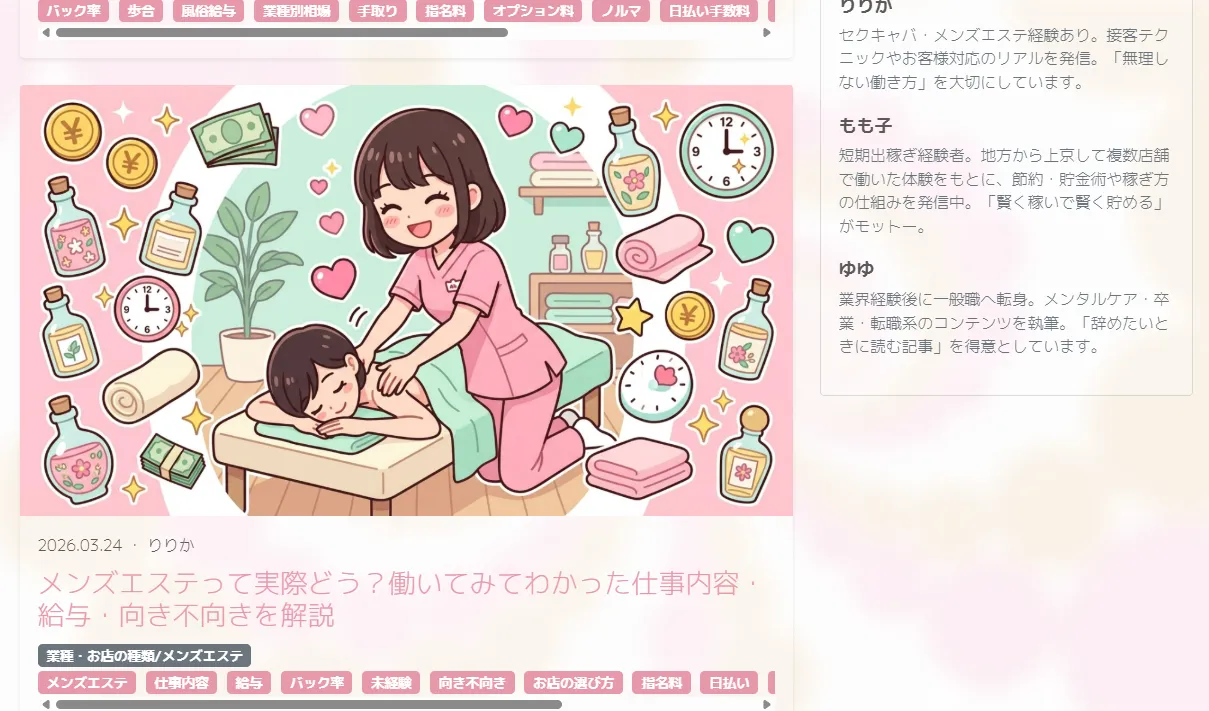
シンプルWPを使ったブログ運営
シンプルWPコンポーネントとは
WordPressのように、記事の作成・管理・公開ができるコンポーネントです。
ブログ、自社メディア、SEO記事、スタッフのブログ型ページ運用など、
さまざまな用途でご活用いただけます。
WordPressとの違い
WordPressは多機能である一方、使いこなすまでに学習コストがかかります。
本コンポーネントは「シンプル」の名のとおり、
SEO運用に必要な機能のみを厳選して実装しています。
余分な設定や管理の手間を省きながら、
記事コンテンツによる集客・情報発信をすぐに始めることができます。
ライターに嬉しい標準機能
記事作成でニーズの高いゼブラインマーカーを標準装備しています。
テキストに視覚的なアクセントをつけることができ、
読みやすく伝わりやすい記事作りをサポートします。
7色の動くマーカーが使えます。
活用シーン
用途に合わせて、さまざまな形でご活用いただけます。
- SEOブログ・自社メディア:検索流入を狙ったコンテンツ運用
- キュレーション:情報をまとめた読み物ページの作成
- スタッフブログ:スタッフごとのブログ型ページとして活用
- お役立ち情報の発信:来店前のお客様への情報提供
本機能の目的
カムスタのコンポーネントと組み合わせることで、
ホームページの集客力をさらに高める運用が可能となります。
記事コンテンツを通じて検索からの新規流入を増やしながら、
顧客管理・通知・クーポンなどの既存機能と連携した
一体的な店舗運営をご実現いただけます。
今後も、安全で運用しやすい機能改善を
継続してまいります。
引き続きカムスタをよろしくお願いいたします。
-
機能 会員制口コミ管理の運用マニュアル
26/02/17 19:30
平素よりカムスタをご利用いただき、誠にありがとうございます。
今回は「会員制口コミ機能」についてご案内いたします。
会員限定の口コミ機能
会員制口コミは、ログインしている会員様のみが
訪問できるスタッフ詳細画面に設置されています。
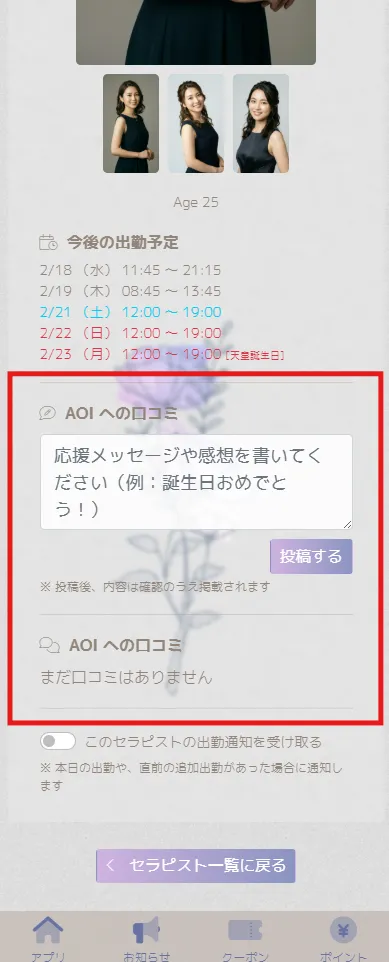
口コミ投稿箇所
一般公開ページには表示されないため、
会員様限定の安心したコミュニケーションの場として
ご活用いただけます。
口コミの投稿と編集について
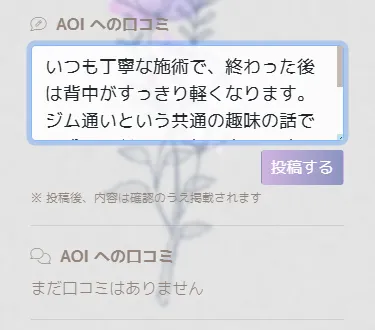
口コミを投稿する
会員様はスタッフ詳細画面より口コミを入力できます。
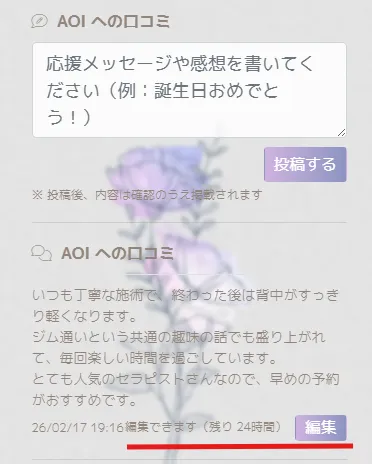
口コミはご本人様であれば、24時間は編集可能
投稿後、24時間以内であれば投稿者本人のみ編集可能です。
誤字脱字や、あわてて投稿してしまった場合でも
修正できる安心設計となっております。
なお、投稿直後の口コミは非公開状態となり、
ほかの会員様には表示されません。
評価制度について
本機能はスタッフへの応援・感想を目的としているため、
5段階の星評価などのスコア制は実装しておりません。
数値評価ではなく、文章による温かいメッセージを
重視した設計となっています。
管理画面での確認・公開操作
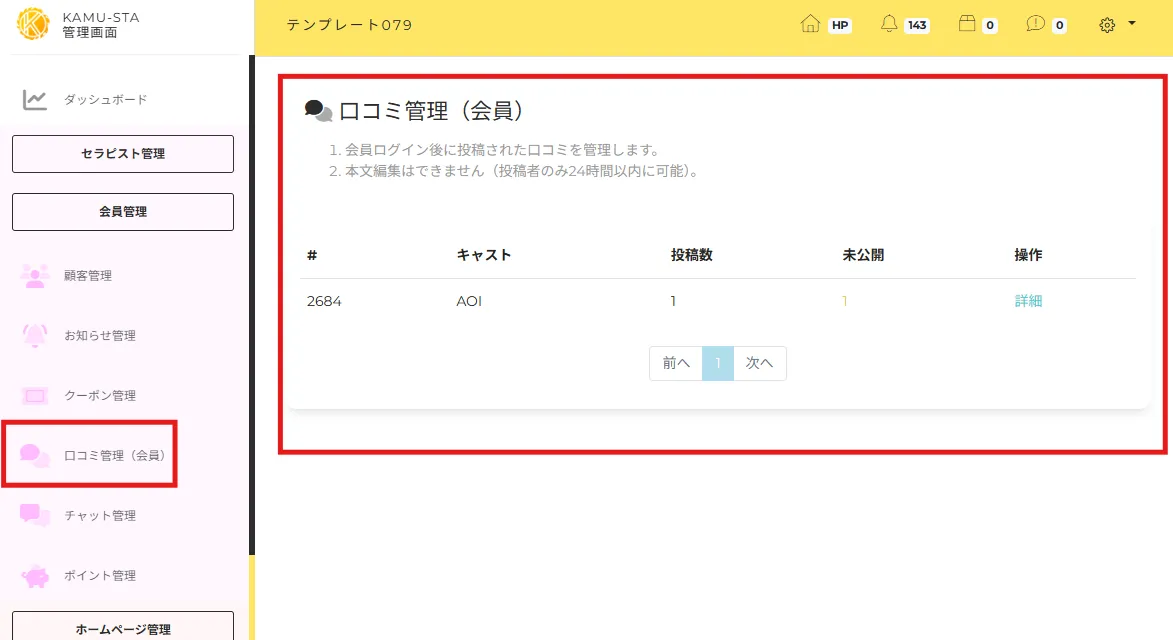
会員制口コミ管理箇所
投稿された口コミは、管理画面上では
「非公開レビュー」として確認できます。
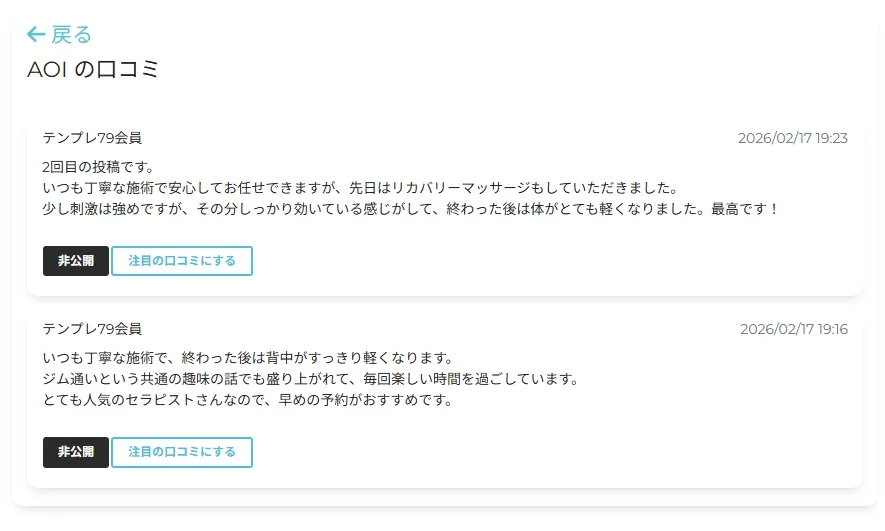
投稿直後は非公開となります。
非公開表示をタップすることで、
「公開中」に切り替えることが可能です。
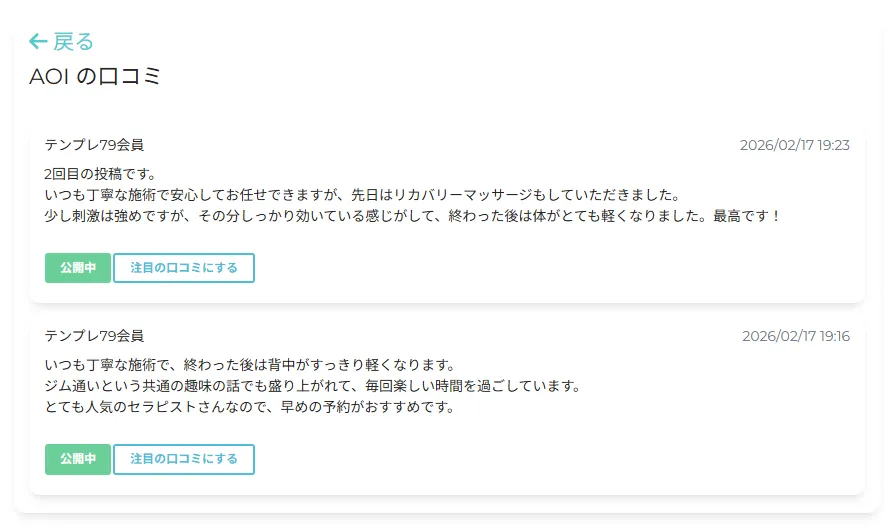
公開中になりました。
内容を確認したうえで公開できるため、
安心して運用いただけます。
注目の口コミ機能
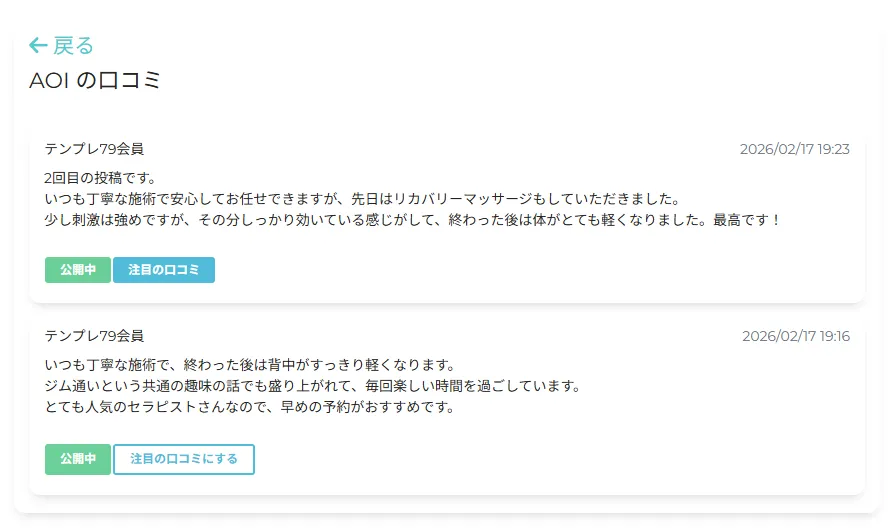
注目の口コミを選定
「注目の口コミ」をタップすると、
口コミを上位に1件のみ固定表示することができます。
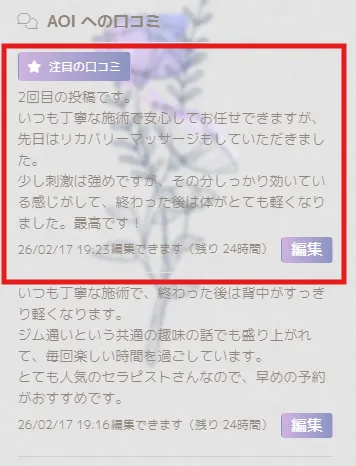
注目の口コミは上部に固定されます。
特に印象的な内容や、
来店検討中の会員様に伝えたい口コミを
強調表示することが可能です。
本機能の目的
会員限定・承認制の設計により、
誹謗中傷やトラブルを防止しつつ、
スタッフと会員様の信頼関係を育てることを目的としています。
また、注目口コミ機能を活用することで、
スタッフの魅力を効果的にアピールすることも可能です。
今後も、安全で運用しやすい機能改善を
継続してまいります。
引き続きカムスタをよろしくお願いいたします。
-
機能 ポイント管理の運用マニュアル
26/02/17 18:30
平素よりカムスタをご利用いただき、誠にありがとうございます。
今回は「ポイント管理機能」の基本的な運用方法についてご案内いたします。
ポイント機能について
ポイント機能を導入するまで、会員画面にはポイント表示はされません。
導入後は、会員様のマイページに現在の保有ポイントが表示されるようになります。
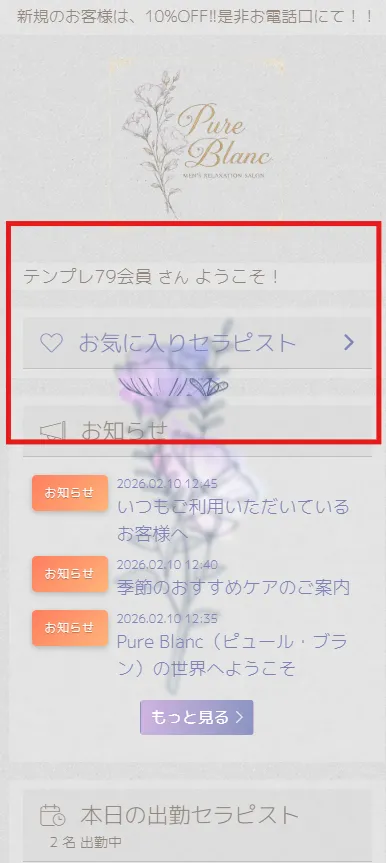
ポイント未導入時
自動付与機能
ポイント管理には、以下の自動付与機能がございます。
- 初回会員登録ログインボーナス
- 毎日ログインボーナス
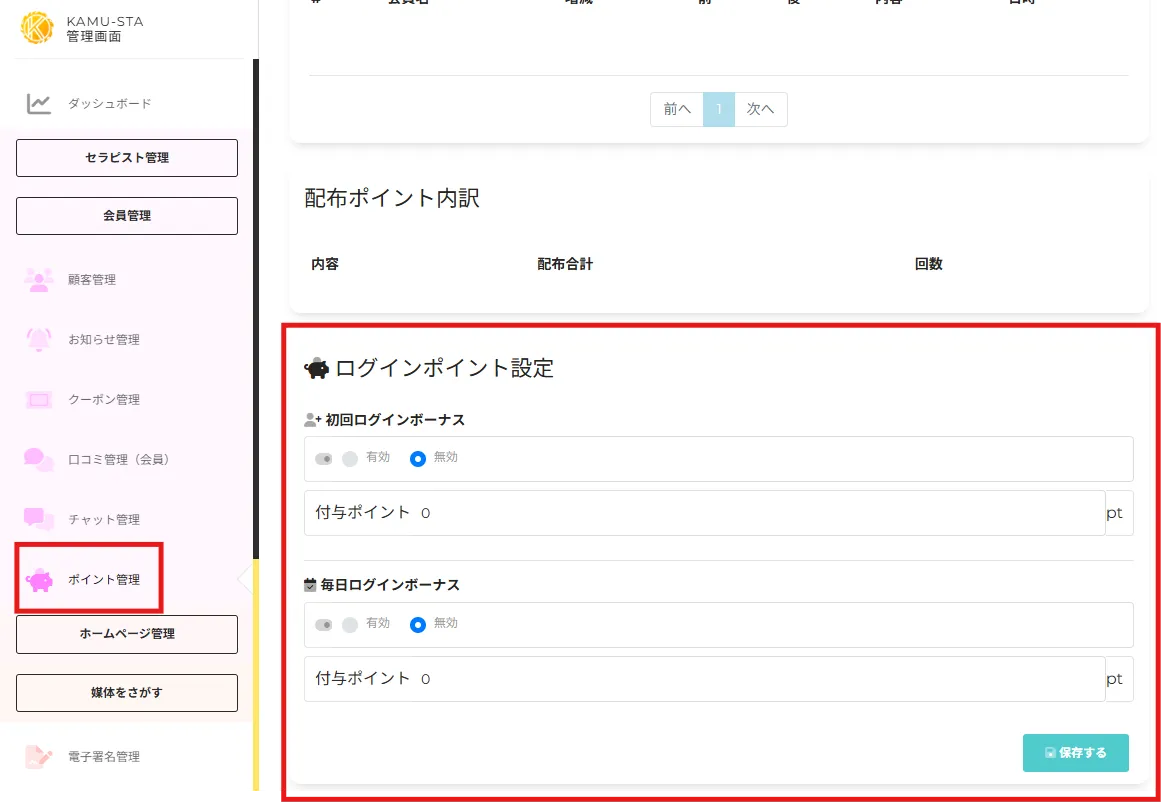
自動付与ポイント
それ以外のポイント増減については、運用をシンプルに保つため、
管理画面からのみ操作可能な仕様となっております。
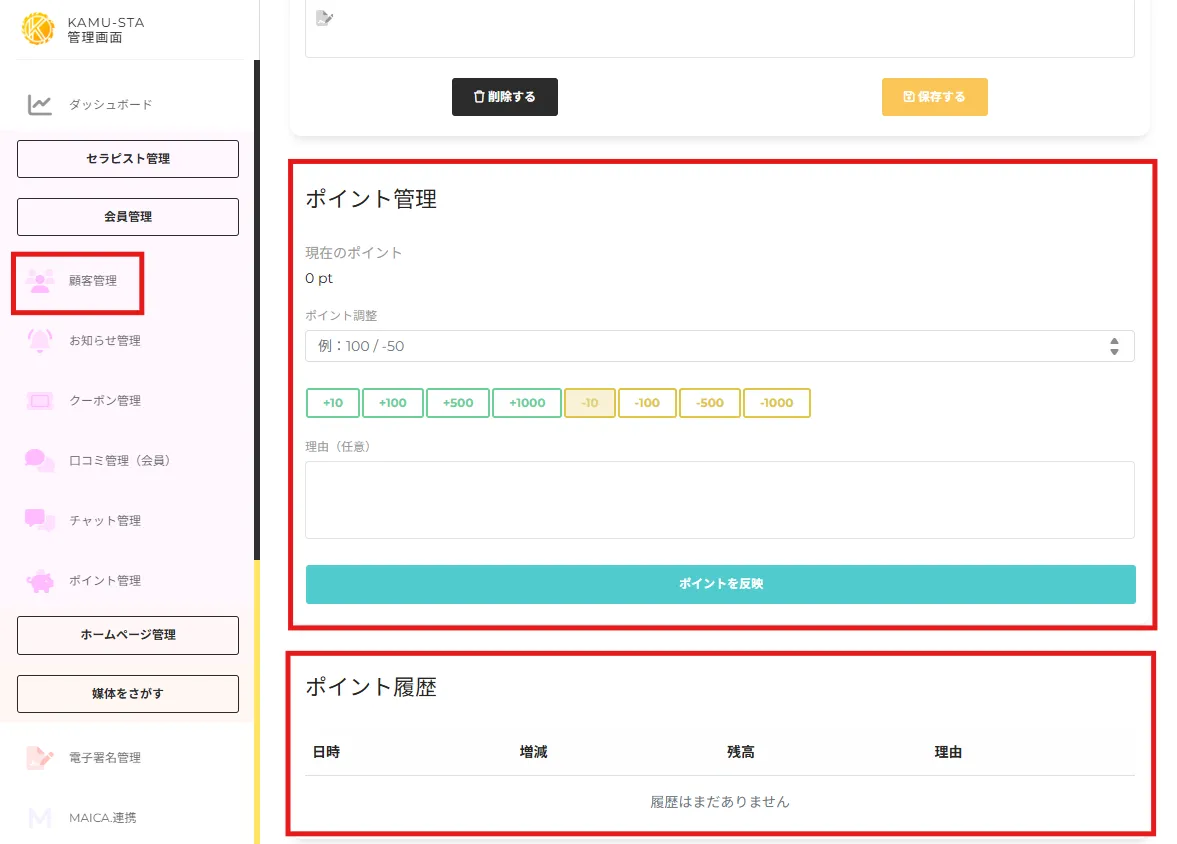
手動によるポイント付与は顧客管理の顧客詳細にて行います。
管理画面でのポイント操作
例として、管理画面より「500pt」を付与した場合、
その履歴は自動的に記録されます。
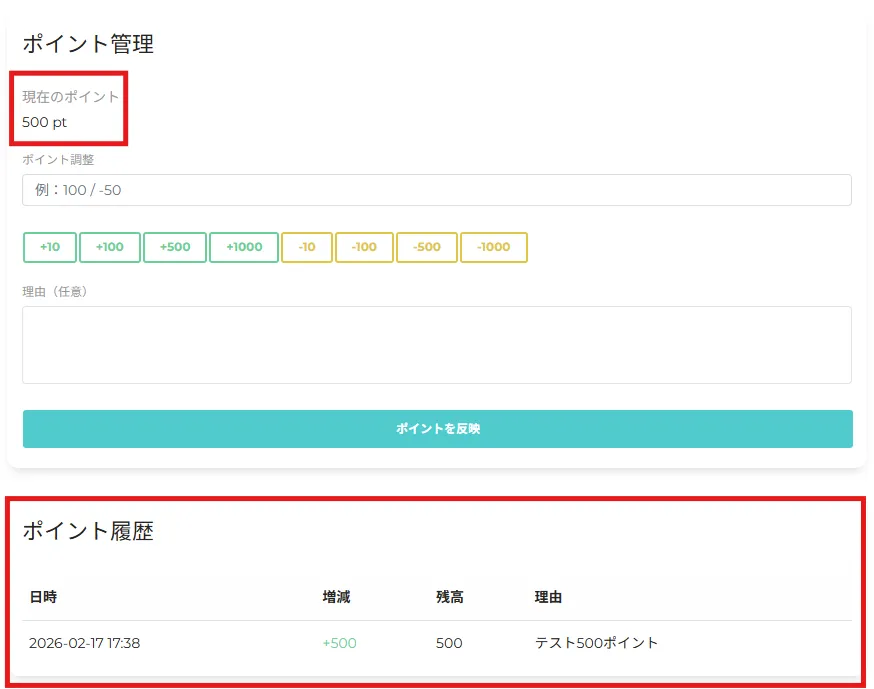
管理: 500pt付与した結果
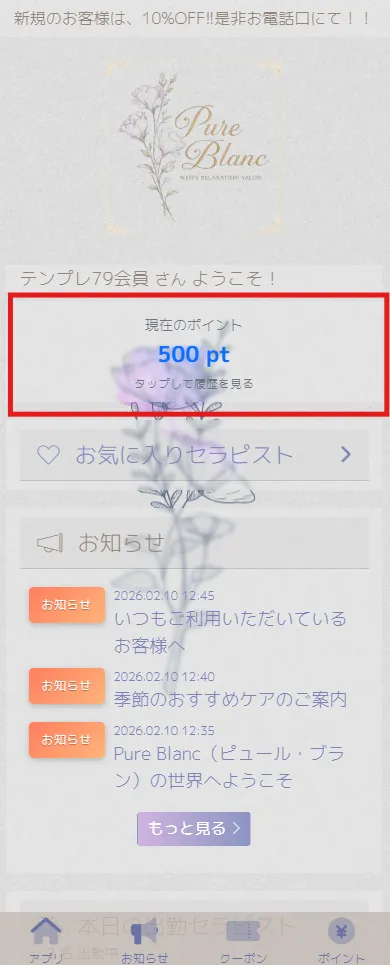
会員: 500pt付与した結果
会員画面には「+500pt」と表示され、
会員様ご自身でもポイント履歴をご確認いただけます。
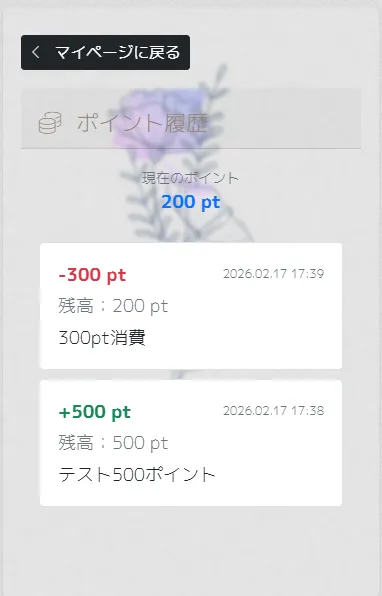
ポイントを消費した場合も同様に履歴へ記録され、
管理側・会員側の双方で確認可能です。
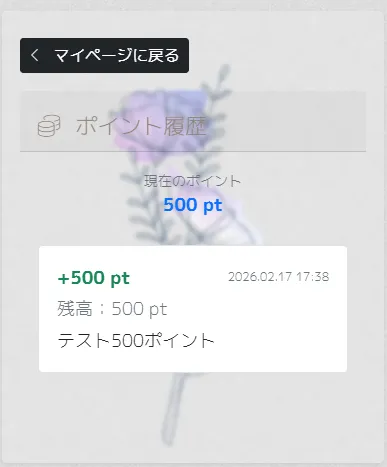
会員: ポイント履歴の確認
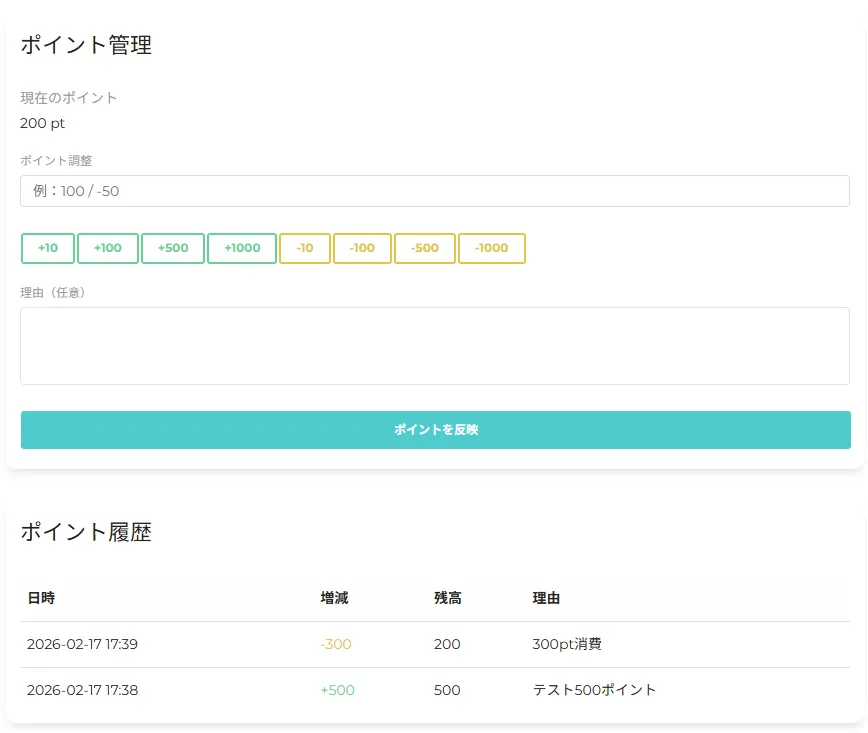
管理: ポイント消費時
会員: ポイント消費時
マーケティング活用例
例えば「新人入店ポイント」などのキャンペーンを設定することで、
プッシュ通知をONにしている会員様へ効果的にアプローチすることが可能です。
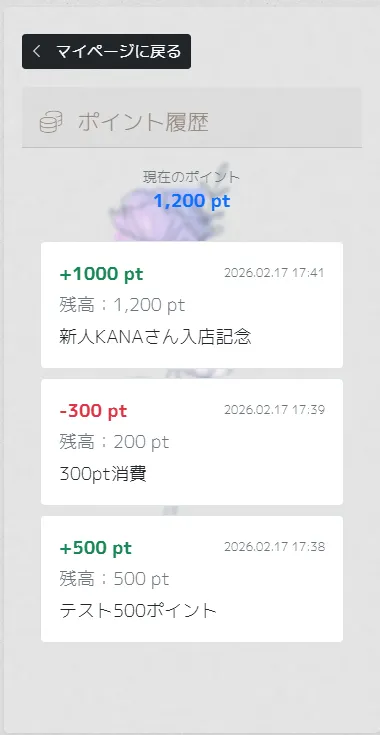
毎日ログインポイントを活用することで再訪を促し、
ポイント戦略により継続的な注目を集める運用もおすすめです。
クーポン機能と併用することで、
来店促進・リピート施策・特定イベント告知など、
多角的なマーケティング展開が可能となります。
本機能の目的
ポイント履歴を蓄積することで、
会員様の行動傾向を把握しやすくなり、
戦略的なキャンペーン設計にご活用いただけます。
シンプルな設計により、誤操作や複雑な設定を避けつつ、
実践的なポイント運用が可能です。
今後も、店舗様の売上向上とリピート促進に貢献できる機能改善を
継続してまいります。
引き続きカムスタをよろしくお願いいたします。
-
機能 クーポン管理の運用マニュアル
26/02/17 17:00
平素よりカムスタをご利用いただき、誠にありがとうございます。
本日は「クーポン管理機能」の基本的な運用方法についてご案内いたします。
クーポンの追加方法
管理画面の「クーポン管理」より、クーポンを追加いただけます。
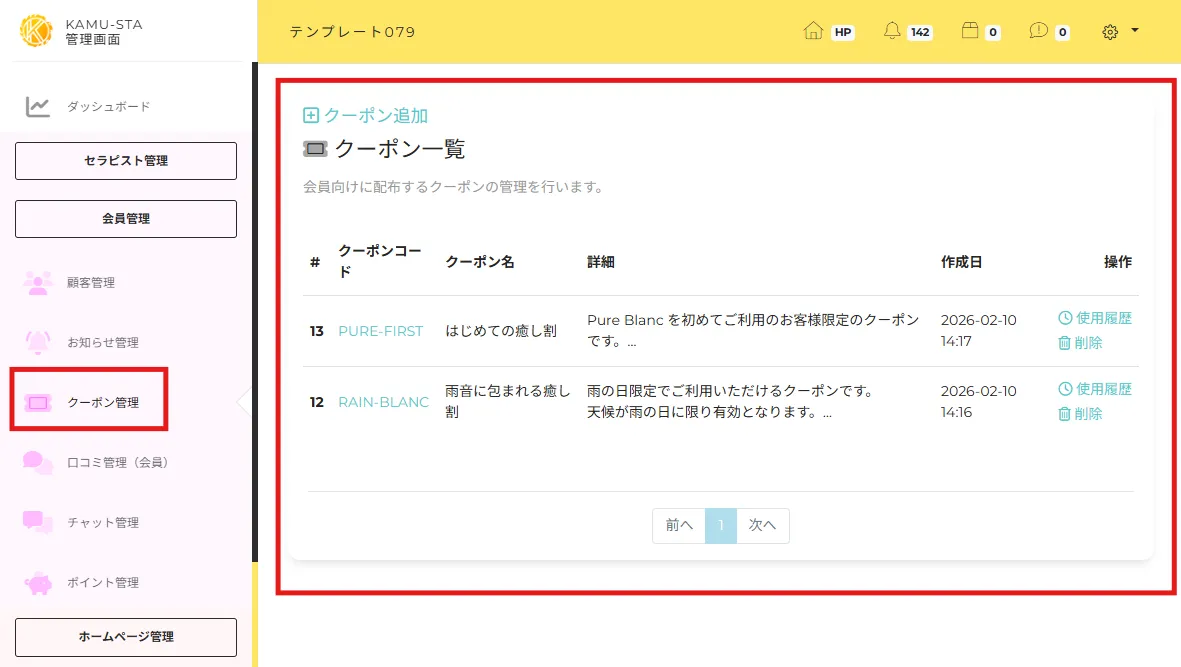
クーポン管理画面
主な入力項目は以下の3点です。
- クーポンコード
- クーポン名
- クーポンルール・備考
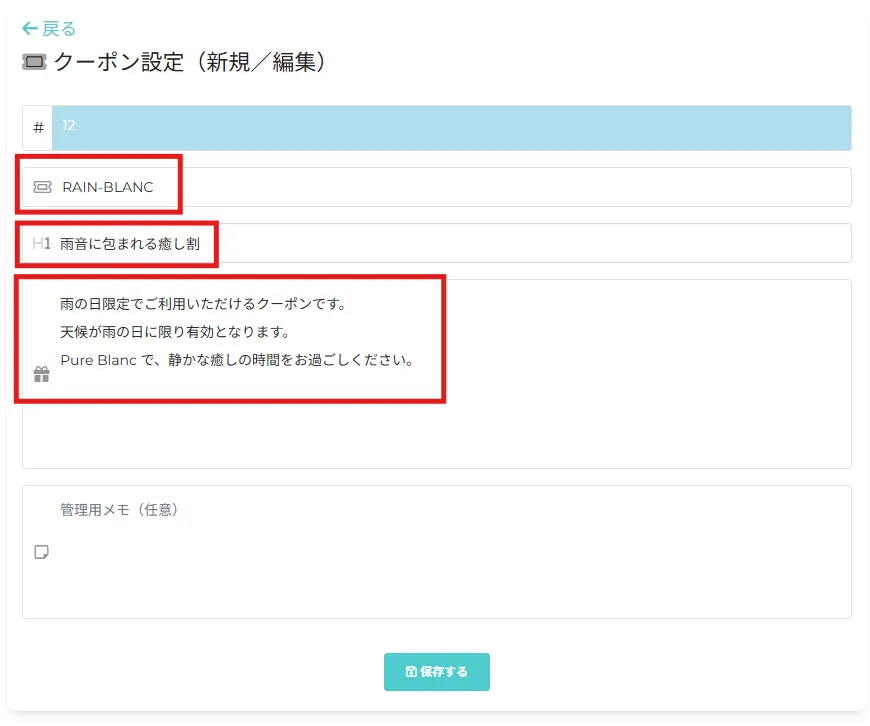
管理クーポン編集画面
「管理用メモ(任意)」には、店舗様側での運用ルールや注意事項など、
内部管理に必要な情報をご入力いただくことをおすすめいたします。
登録完了後、おおよそ1分以内に、通知をONにしている会員様へ
クーポン発行のお知らせが自動送信されます。
会員側での利用フロー
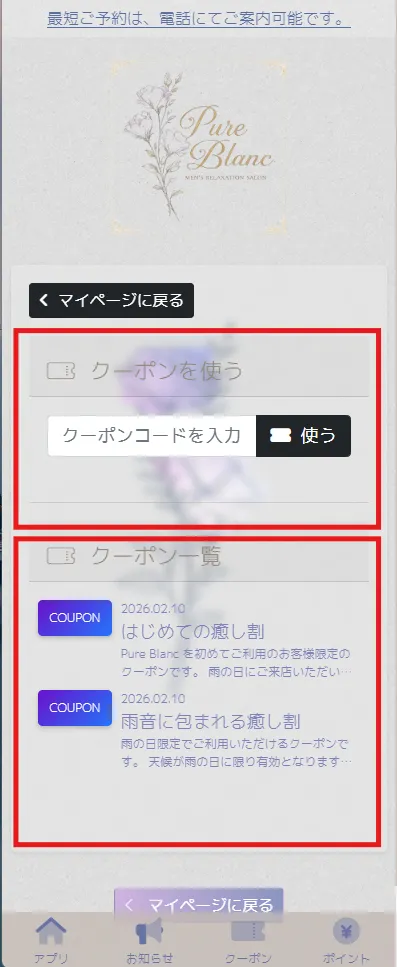
会員クーポン一覧画面
会員様は、マイページ内の「クーポン一覧」上部にある
クーポンコード入力欄からご利用申請を行う仕組みとなっております。
誤操作防止のため、一覧表示されたクーポンを直接タップして
使用確定する仕様にはなっておりません。
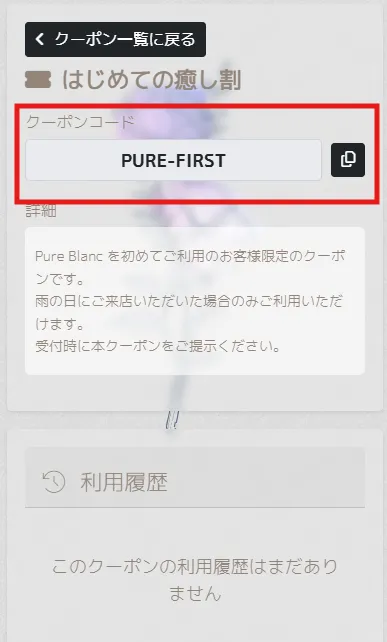
会員クーポン詳細画面
クーポン詳細ページ上部には、コピー可能なクーポンコードが表示されます。
会員様はコードをコピーし、クーポン一覧ページへ戻って
入力・申請を行います。
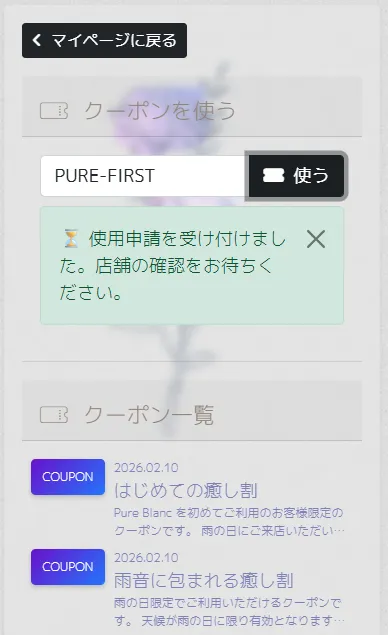
会員クーポン利生申請時画面
店舗側での確認・承認操作
会員様がクーポンコードを入力すると、
店舗側では「使用申請受付中」の状態となります。
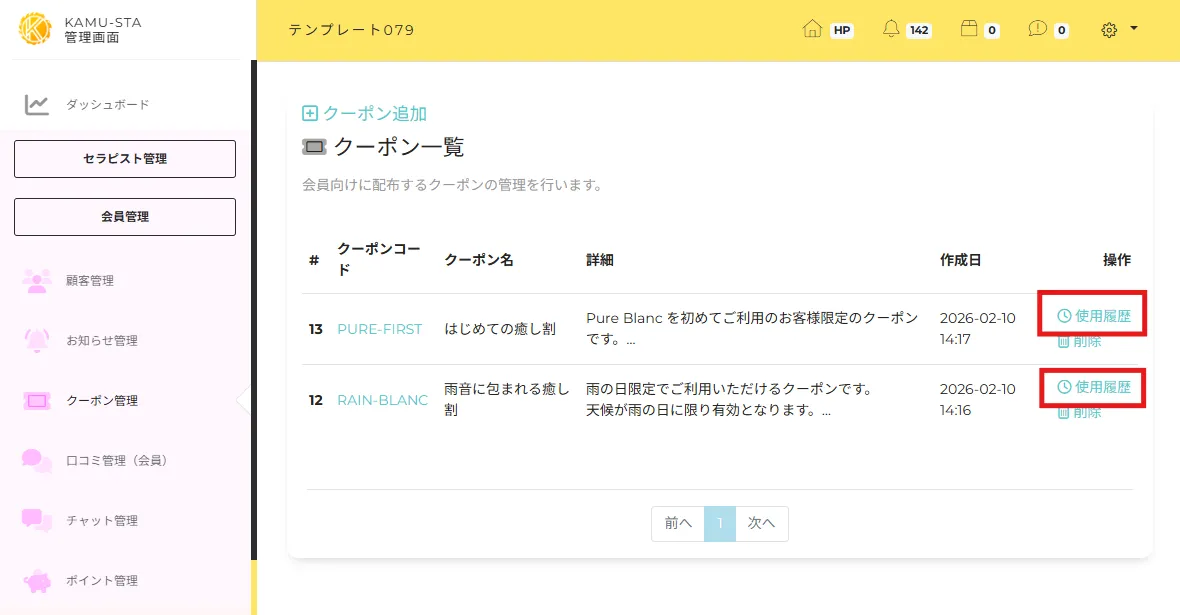
管理クーポン使用履歴確認箇所
管理画面 → クーポン管理 → 「使用履歴」より、
会員様の利用申請をご確認いただけます。
管理者様は、申請に対して以下のいずれかを選択できます。
- 使用確定
- 取り下げ
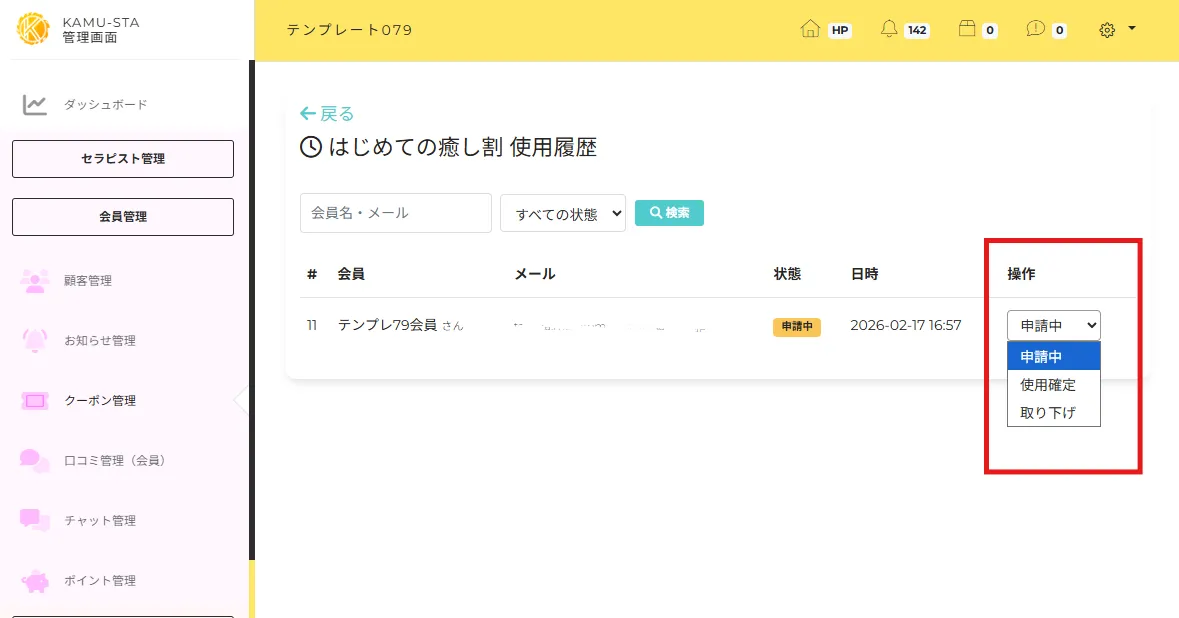
管理クーポン使用可否選択画面
「使用確定」を選択すると、会員様の利用履歴は
「申請中」から「使用確定」へ切り替わります。
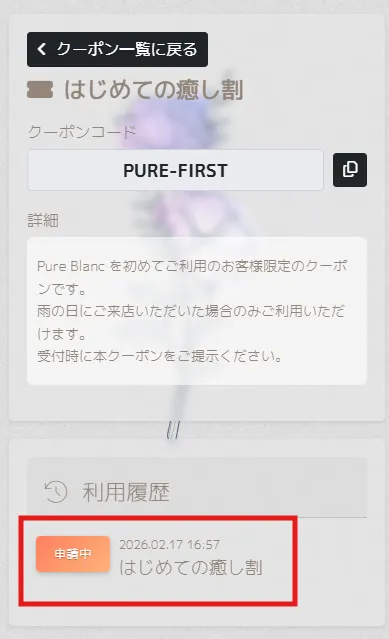
会員クーポン申請中画面

管理クーポン使用確定画面
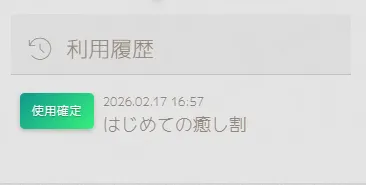
会員クーポン使用確定画面
本機能の目的
本フローは、誤操作を防止することを目的として設計されています。
また、クーポンの利用履歴をデータとして蓄積することで、
今後のマーケティング戦略にもご活用いただけます。
「お一人様一回限り」などの制限付きクーポンも、
利用履歴をもとに管理できるため、
運用上の事故防止にもつながります。
今後も、店舗様の売上向上・業務効率化に貢献できる機能改善を
継続してまいります。
引き続きカムスタをよろしくお願いいたします。
-
機能 出勤時間刻み設定機能の追加
26/02/17 12:30
平素よりカムスタをご利用いただき、誠にありがとうございます。
このたび、出勤時間の入力における「時間刻み設定」機能を追加いたしました。
時間刻み設定機能の追加
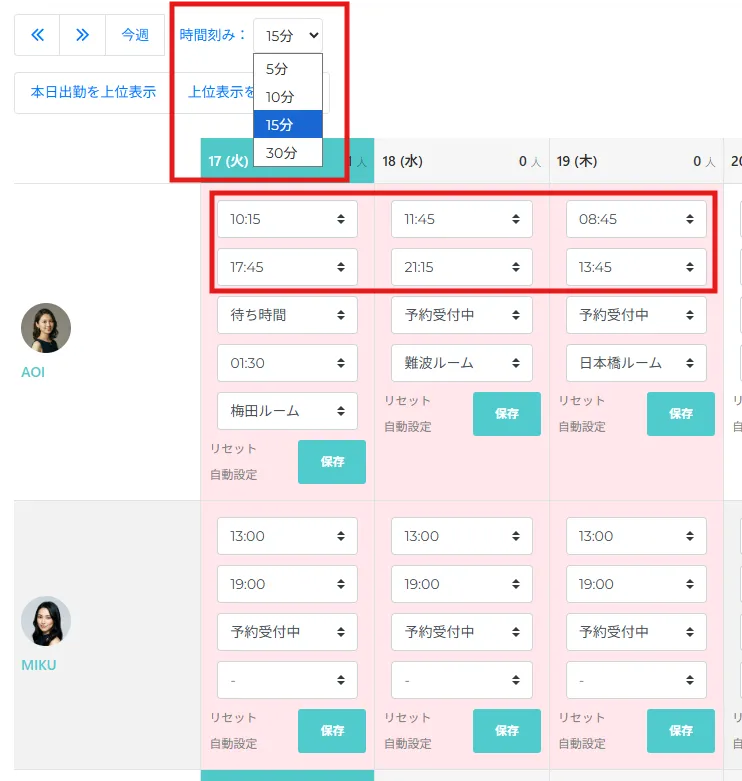
時間刻み設定と、時間選択部分
画面上部の「時間刻み」より、
5分・10分・15分・30分単位で時間選択が可能になりました。
店舗様の運用に合わせて、最適な刻み幅をご利用ください。
ご利用時の注意点
例えば、10分刻みと15分刻みの両方の時間を使用している場合、
そのまま10分刻みや15分刻みに設定すると、
一部の時間が選択肢に表示されなくなる場合があります。
そのようなケースでは、「5分刻み」に設定してご利用ください。
5分刻みに設定することで、すべての時間帯を選択可能となります。
今後も、より柔軟で使いやすい管理機能の改善に努めてまいります。
引き続きカムスタをよろしくお願いいたします。
サブドメインなら 3分
大手ブログサービスのようなサブドメインによる運用であれば、受注確認後、20~30分で初期設定を共有できます。 また、テンプレートシステム を導入しており、こちらをご利用の場合サブドメインのホームページがその場で作成され1か月無料でご使用いただけます。
簡単に誰でもページ作成
コンポーネントという部品を操作して、ページの生成と移動が可能です。ホームページの知識がなくても誰でも簡単に理想のサイトを構築できます!
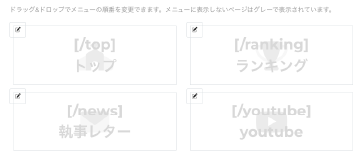
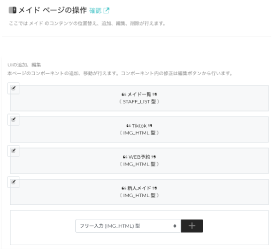
ページ内を感覚的に操作
スタッフ一覧は通常その機能のみです。ノーコードのカムスタなら自由にコンポーネントを配置、位置替えが可能です。どのページに何をどの位置にいれるかは自由です。
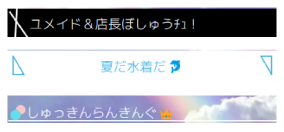
見出し, グローバルメニューは日々増加
コンポーネントには各見出しをつけることも可能です。日々デザインパターンは増加していきます!自分の好みのデザインを見つけてください。
テンプレートで最速スタート
見出し、グローバルメニュー、料金システムも、日々コンポは追加されていきます。 なんでも出来てしまうが故に、真っ白なキャンパスでサイト構築をすると頭を悩ませます。 安心してください。初期テンプレートをご用意しているので、まずは出来上がったサンプルの書き換えからはじめることができます。 慣れてきたら組み合わせは無限大です。
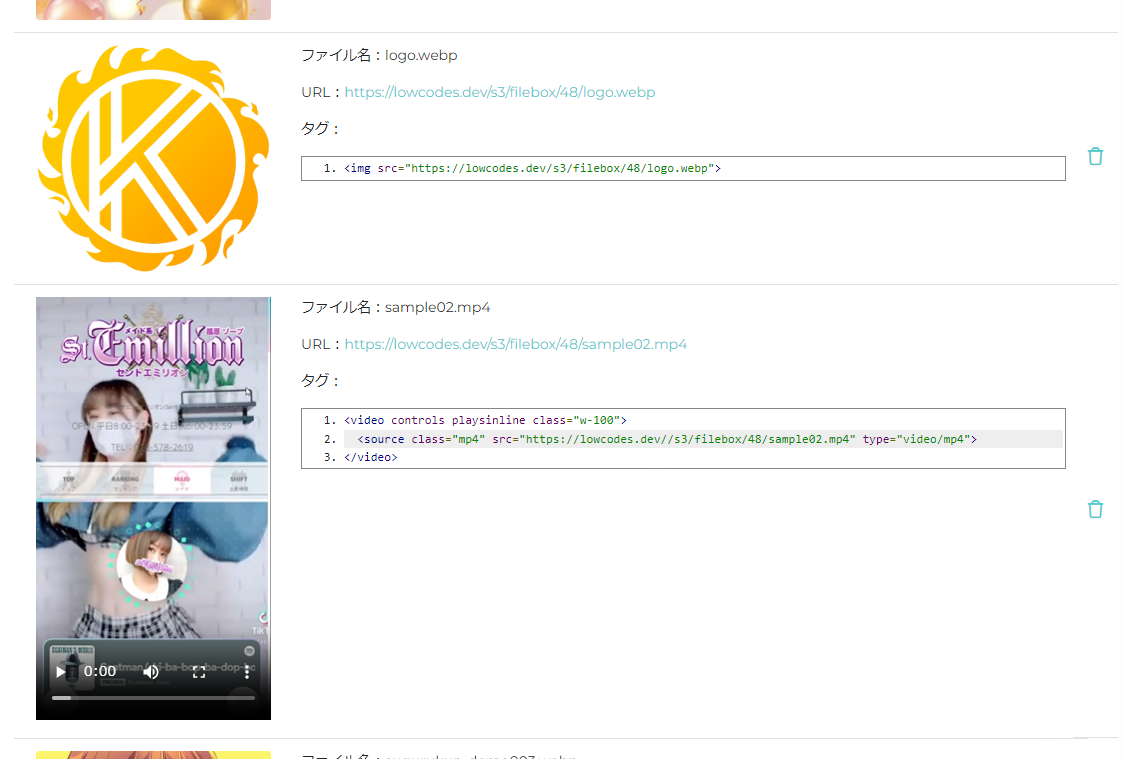
パワフルなストレージ
オブジェクトストレージを標準で完備しており、安全で大容量なストレージを実現しています。
これにより、とっておきたかった画像や動画を気にせずアップロード可能!
※ 大きすぎるファイルはアップできないまたは、時間を要する可能性があります。
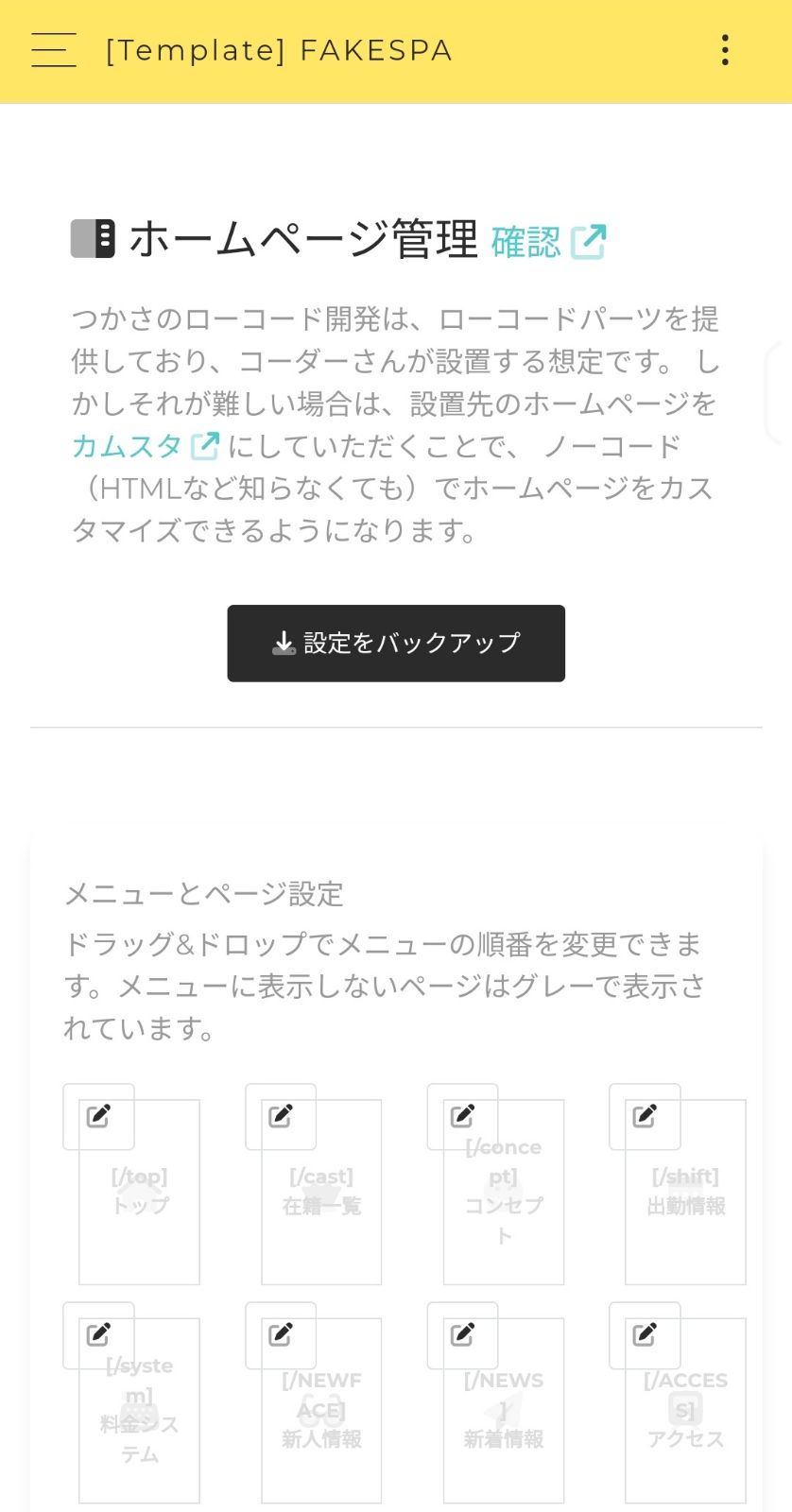
地味に重要スマホ操作
管理画面はスマホでも操作できるように、すべてレスポンシブデザインになっています。
WEB標準が故に時代に左右されない抜群のスマホ操作を体験できます。出先/出張時でも安心して更新できます。
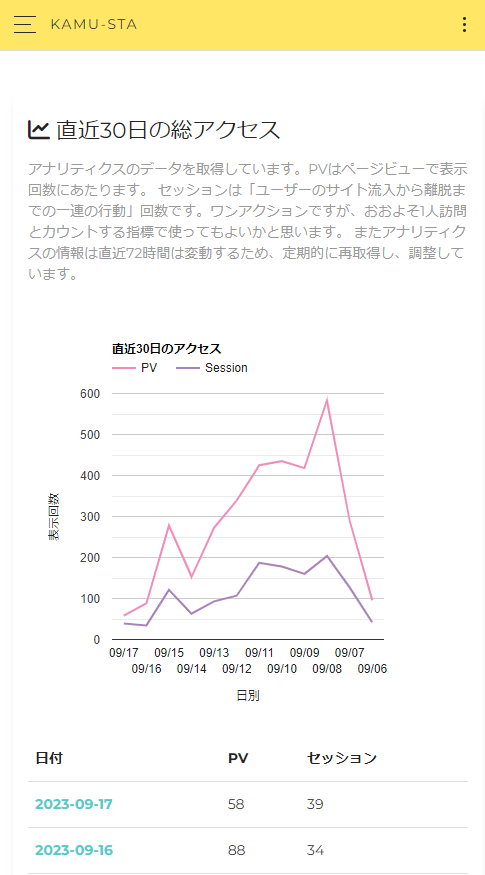
Google Analyticsを標準装備
Googleアナリティクスとは、Googleが提供するWebサイトのアクセス解析サービスです。
設置も利用もある程度の知識が必要となります。ほとんどのホームページ運用者は、そこまで高機能なサービスを求めていません。
カムスタでは『Googleアナリティクス』を標準で装備し、アナリティクスのデータからアクセス数や、訪問数をチェックできます。
※ 個別にGoogleタグマネージャー(GA4)を設置する機能もあります。
https(SSL)でお渡し
カムスタでは、サブドメイン、オリジナルドメイン問わずSSL化したサイトを導入します。 WEBサイトにSSLを導入することは昨今セキュリティ面、SEOの観点から常識となっています。 またオリジナルドメインをご利用いただく場合、カムスタはドメインの管理は可能ですが、 メールサーバの機能をご用意しません。ドメインによるメールアドレスの取得をご希望の場合は、 ご自身でメールサーバを設置いただき、MXレコードなどをカムスタに共有いただくか、ドメインそのものをご自身で管理いただく必要があります。 カムスタではGMAILなどのクラウドメールシステムのご利用を推奨しております。
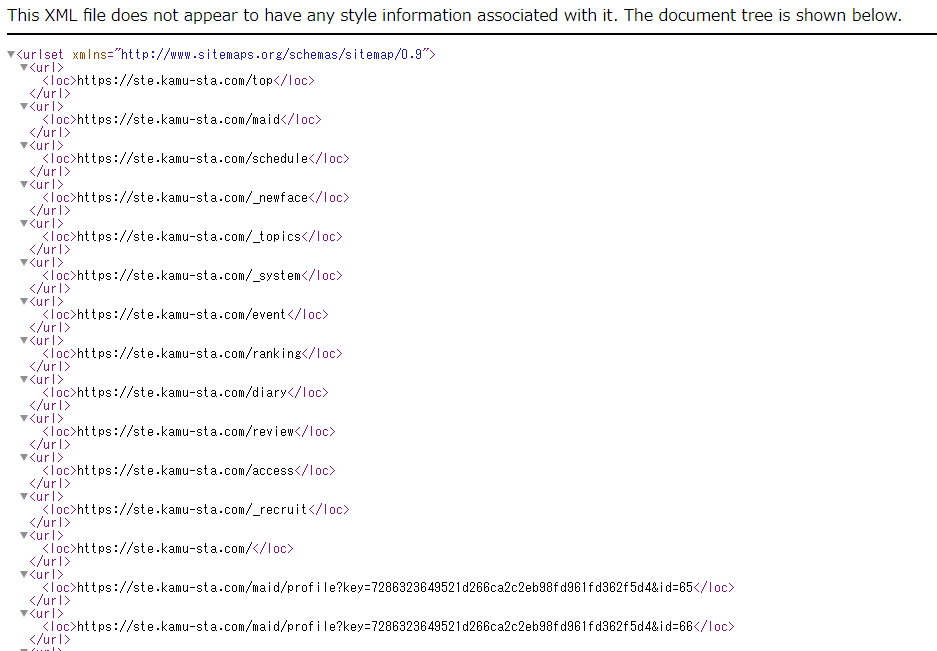
Robots/Sitemap 専門的なことは自動化
robots.txt ファイルとは、検索エンジンのクローラに対して、サイトのどの URL にアクセスしてよいかを伝えるものです。
そして、sitemap.xml ファイルは検索エンジンにクロールして欲しいURLを伝えるためにURLリストをXMLファイルとして作成したものです。
このような専門的なことはカムスタでは自動化されており、心配不要です。
簡単フロー説明
最初にレクチャーすると、多くの方に驚かれます。オモチャやゲームのように楽しんで操作、構築できるのがカムスタの特徴です。
カムスタのカンタンさをここで簡単に説明します。
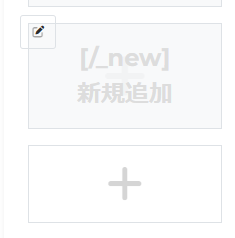
1.ページを追加する
ホームページにページを追加します。お弁当で例えると弁当箱です。ボタン一つでページが新設されます。
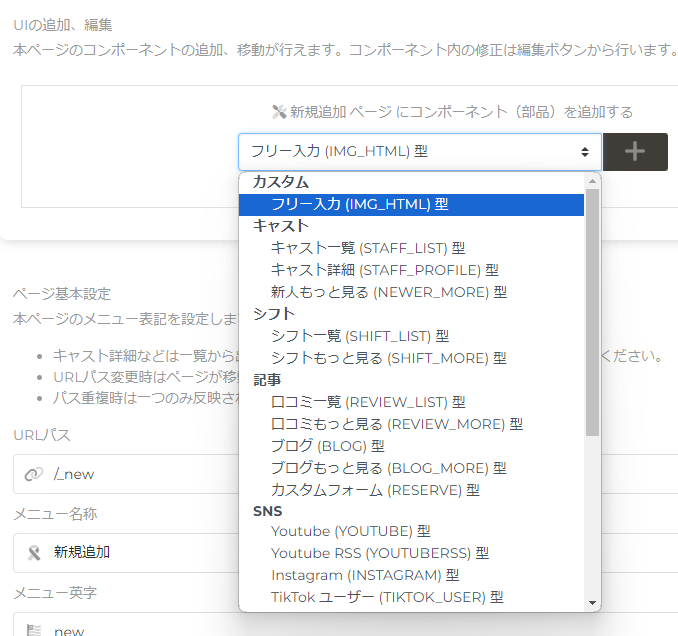
2.ページにコンポを追加する
空のページができたので、そこに何を掲載するか選択します。お弁当箱に仕切りをつけました。 コンポとは部品を指します。オーディオのコンポと同じ意味になります。追加、削除、配置換えも簡単です。
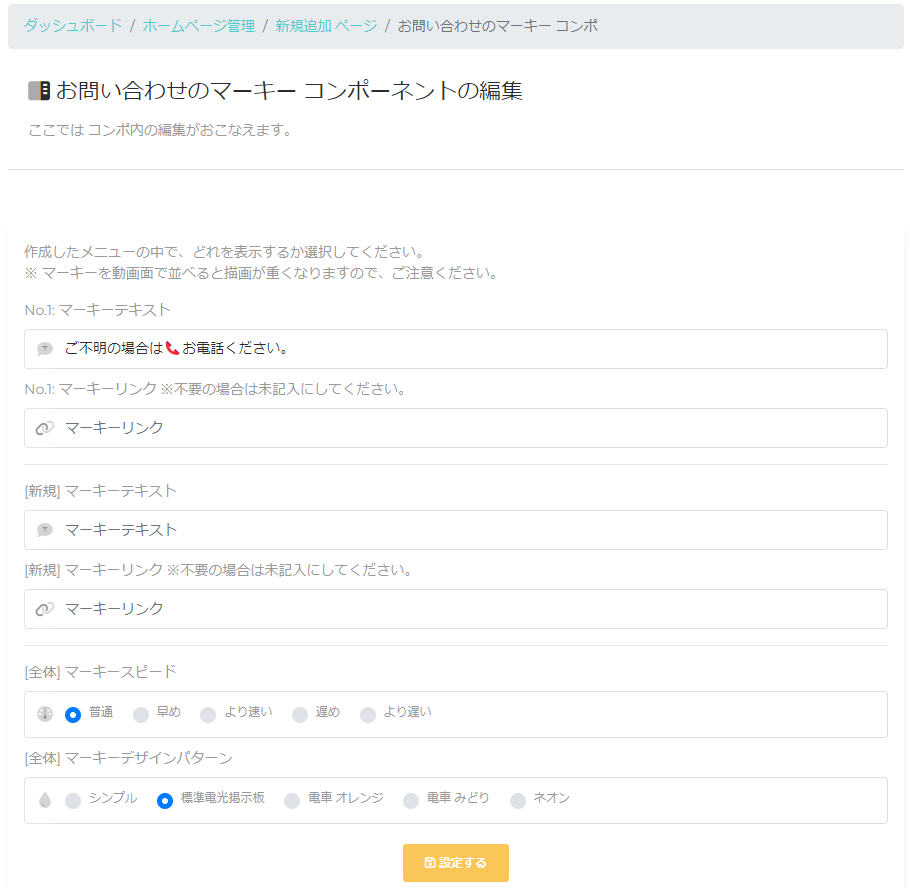
3.コンポによって内容を選択
STEP2でマーキーのコンポを選択したとします。 マーキーとはテキストが横に流れる機能で、意外と注目を集める機能です。 マーキーに表示させたい文言を入力して完了です。お弁当の仕切りに具材を詰めました。
4.ページにマーキーが表示され完成

「MAICA.」と連動できる
さらにカムスタでは「MAICA.」と連動し、個人ページを内包できます。 これにより個人を活かす業種のホームページで多くのファンを魅了することができます。 どのような連携がとれるかみてみましょう。



個性が生きる新しいカタチ
ホームページに「MAICA.」を連動することで、スタッフ詳細は各々が個性を発揮してリアルタイムに更新することになります。
アピールが苦手なスタッフは、カムスタが提供する標準のスタッフ詳細をご使用いただけます。
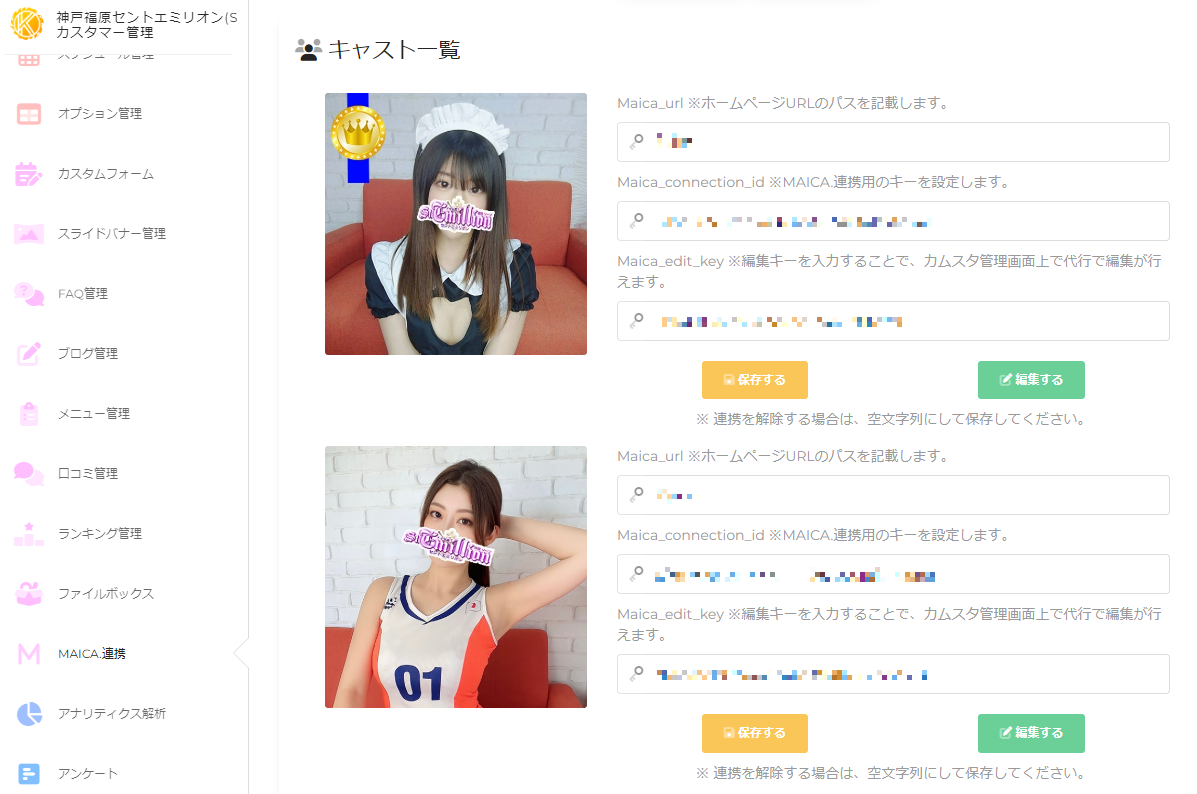
カムスタからも更新できる
「MAICA.」の編集権限をカムスタに共有することで、カムスタからもスタッフのページを更新できます。
デジタル名刺の導入
ホームページがすでにある方も、MAICA.連動のメリットはほかにあります。MAICA.はデジタル名刺として活用いただけます。スタッフのデジタル名刺をカムスタ上で一元管理できます。
名刺を刷ったりせず、顧客(ファン)にデジタルカードを配布できます。
名刺はコレクション!集めて楽しい時代に変貌します。
推し★のカードを集めよう。
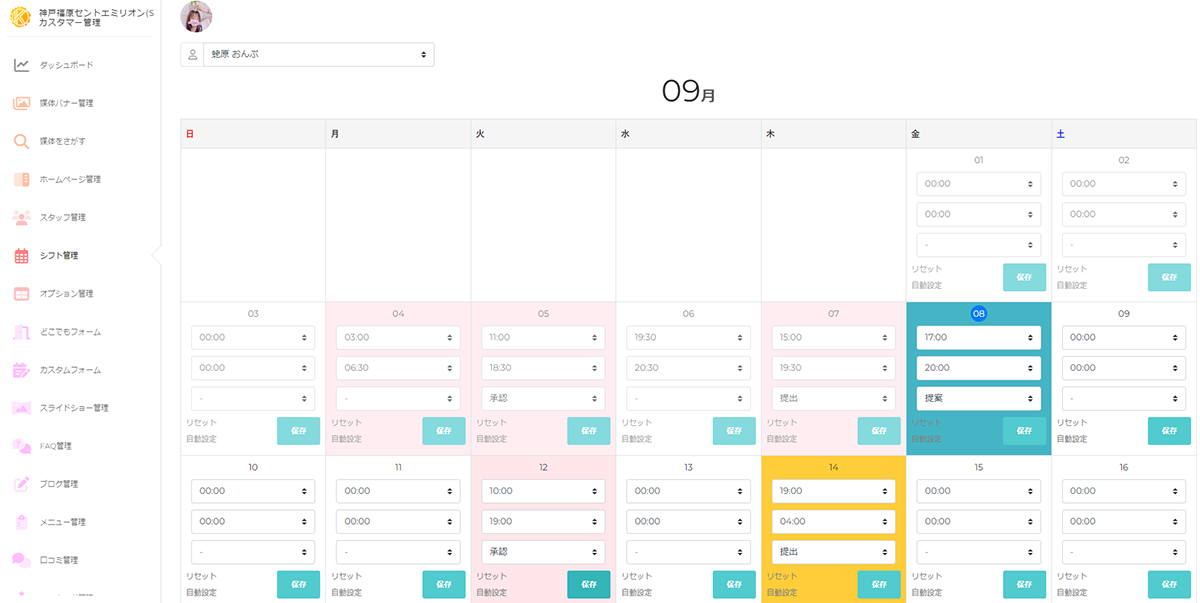
シフトはカムスタとMAICA.で
申請、受理をおこなえます
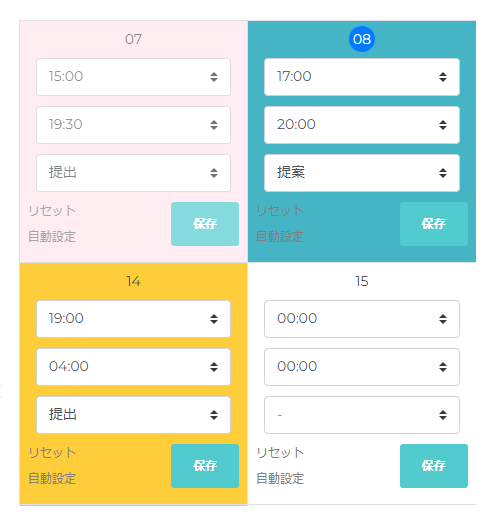
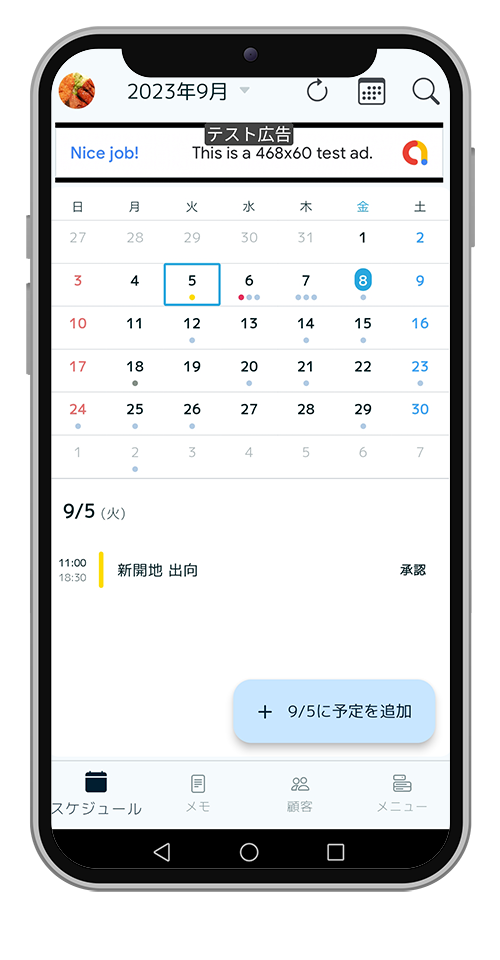
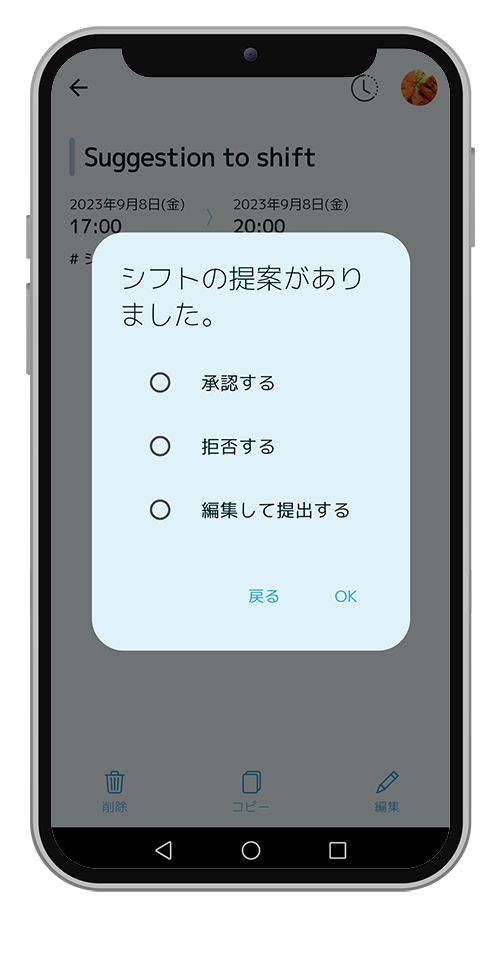
お店によってはフォーマットがなく、申請がバラバラなんてことに。 シフト管理者は手間を強いられます。「MAICA.」と連携することで、決まったフォーマットでスタッフからの出勤申請を受け取れます。
またシフトはスタッフからは「提出」、シフト管理者からは「提案」というカタチで相互にやりとりが行えます。
一つ先の「プッシュ通知」つかさノーティス



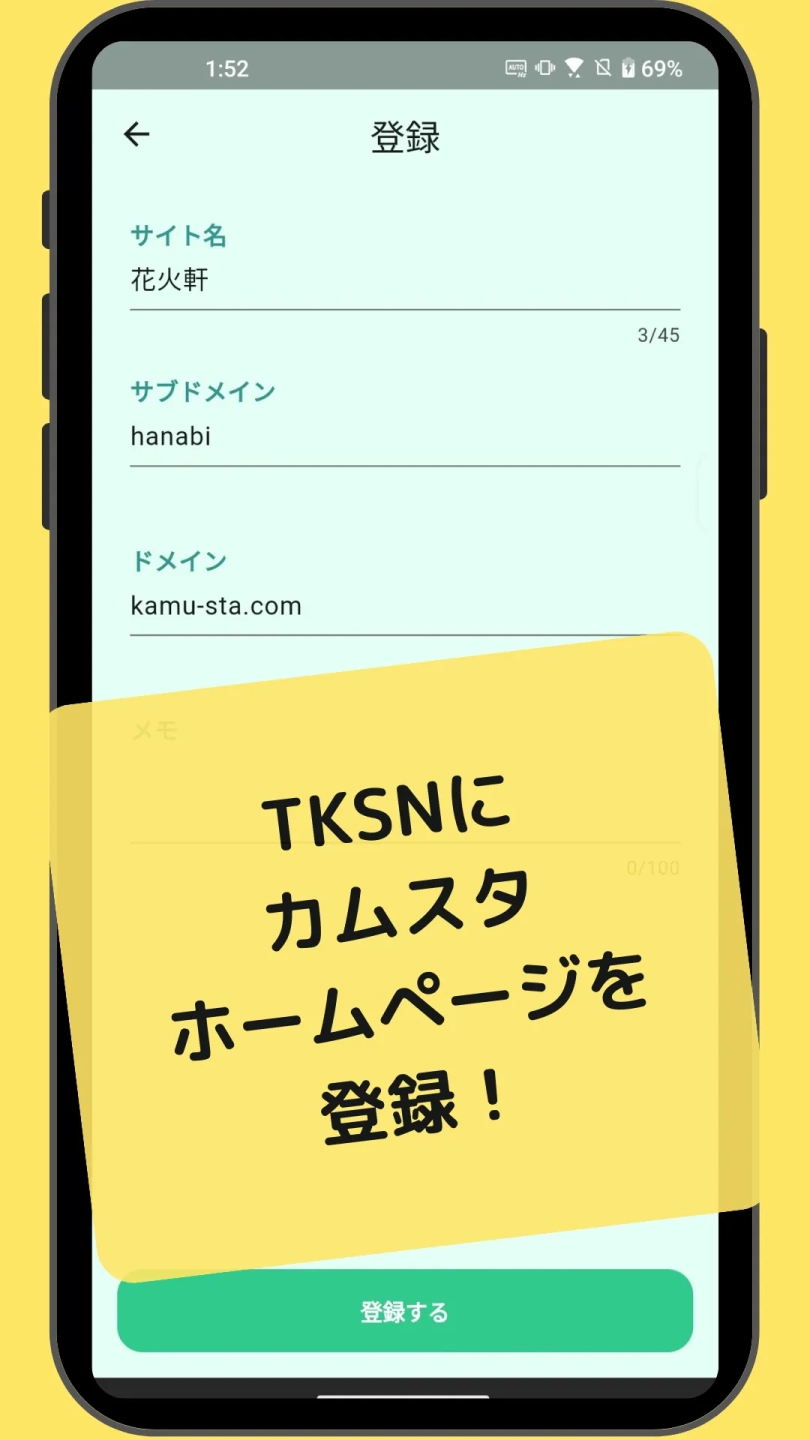
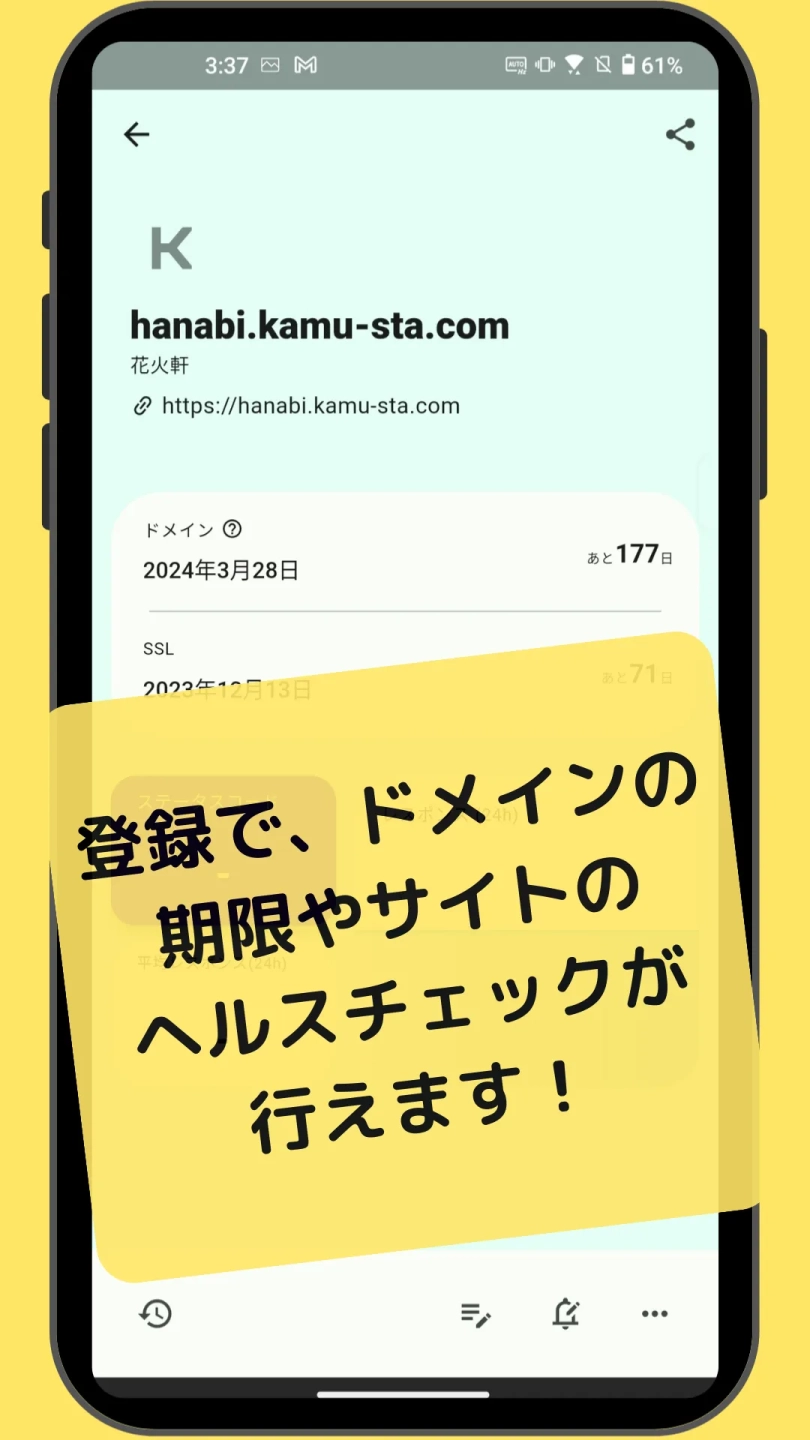
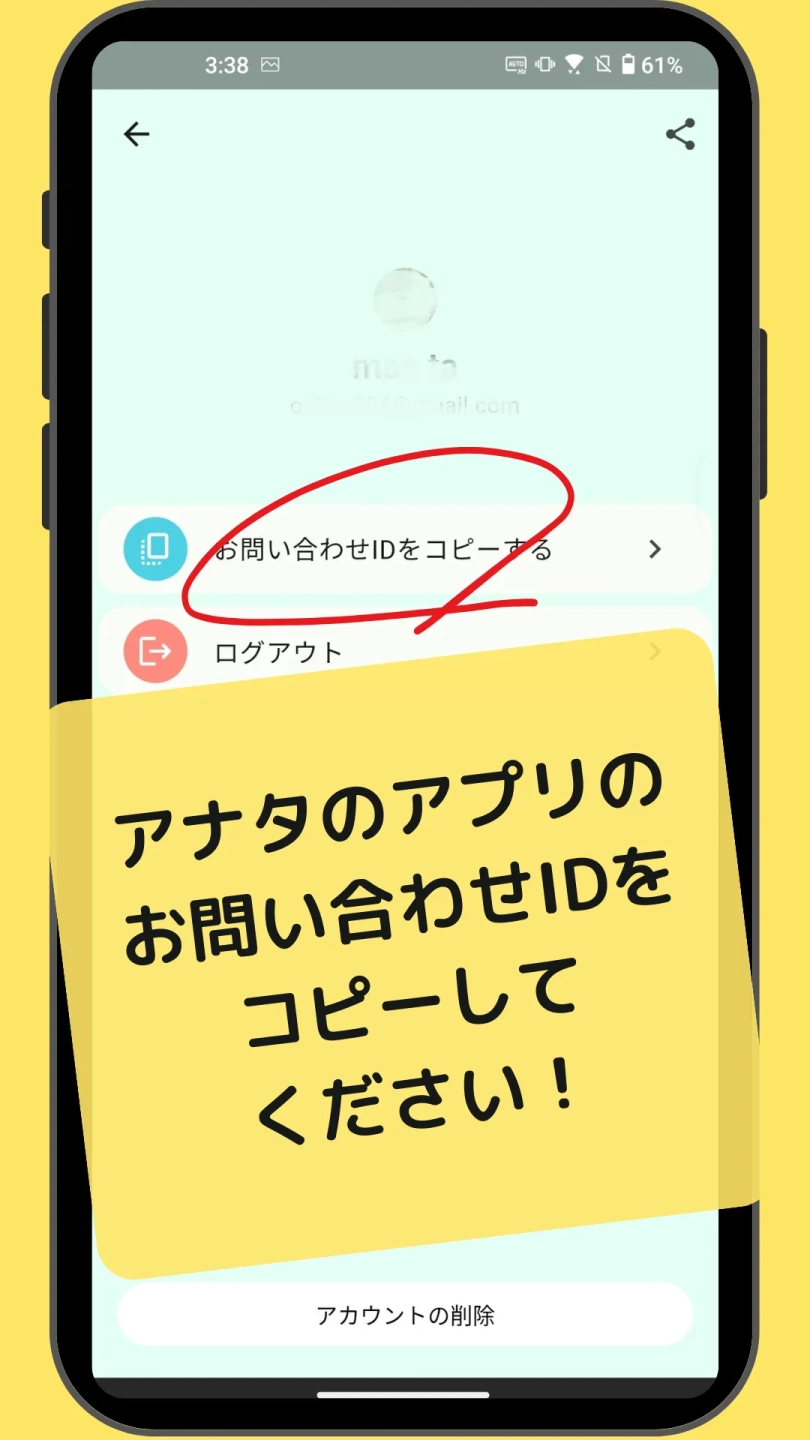
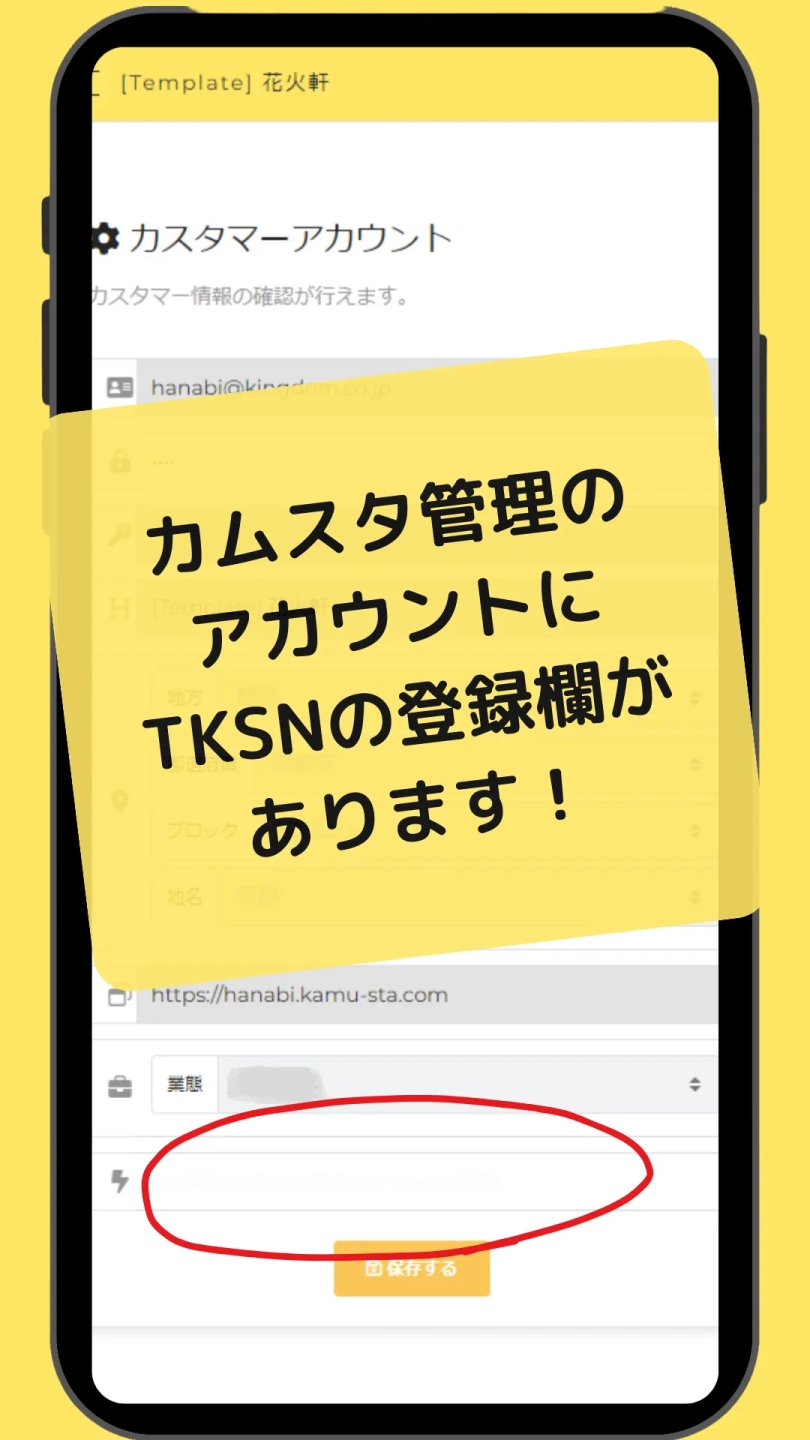
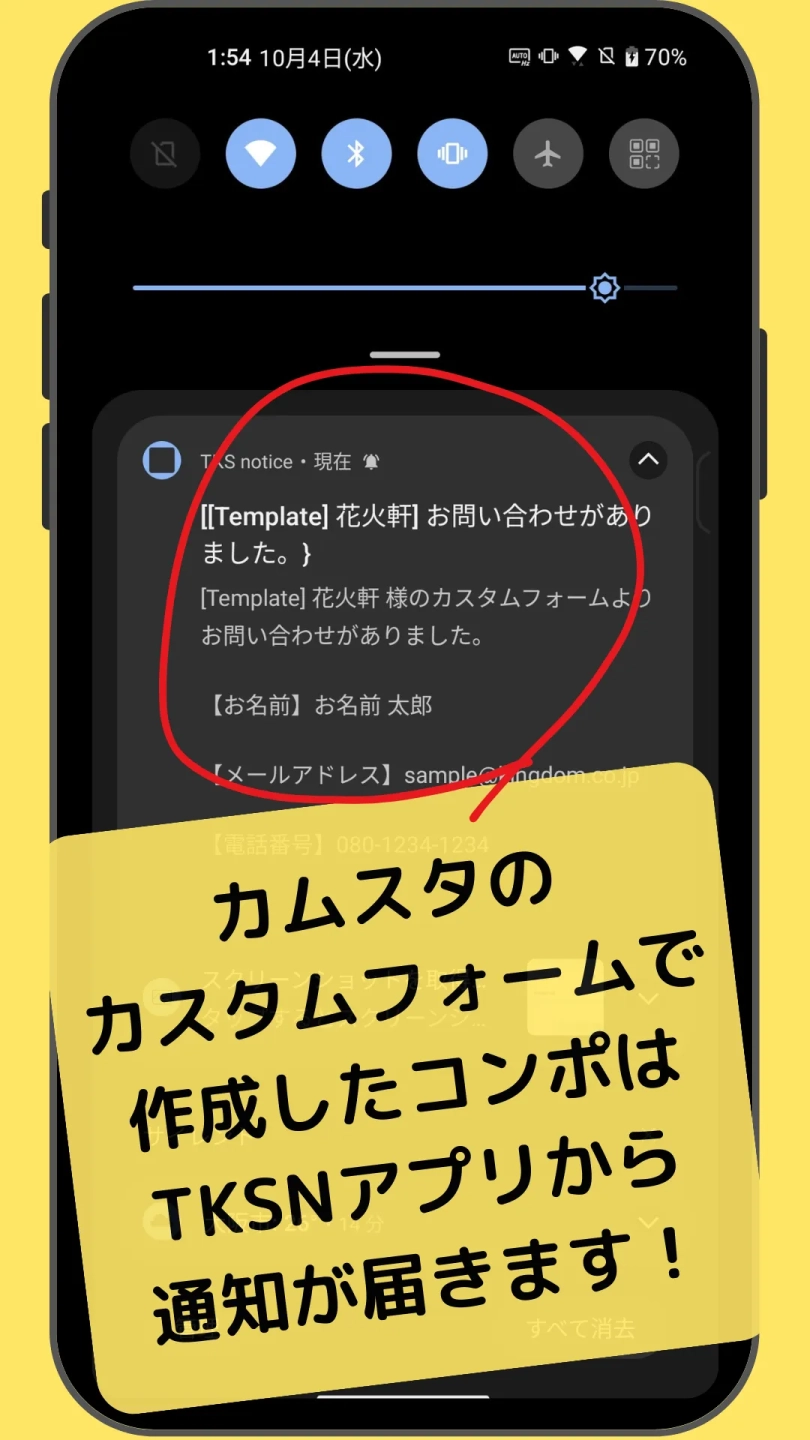
カムスタは先行してアプリのプッシュ通知を導入できる「TKS notice」と連携します。ウェブプッシュ通知がAppleで導入されたことにより、ウェブプッシュサービスを提供されるサービスは増えています。
カムスタでは先行して「TKS notice」と連動することで、これまで利用の難しかった領域でもアプリのプッシュ通知を受け取ることができます。
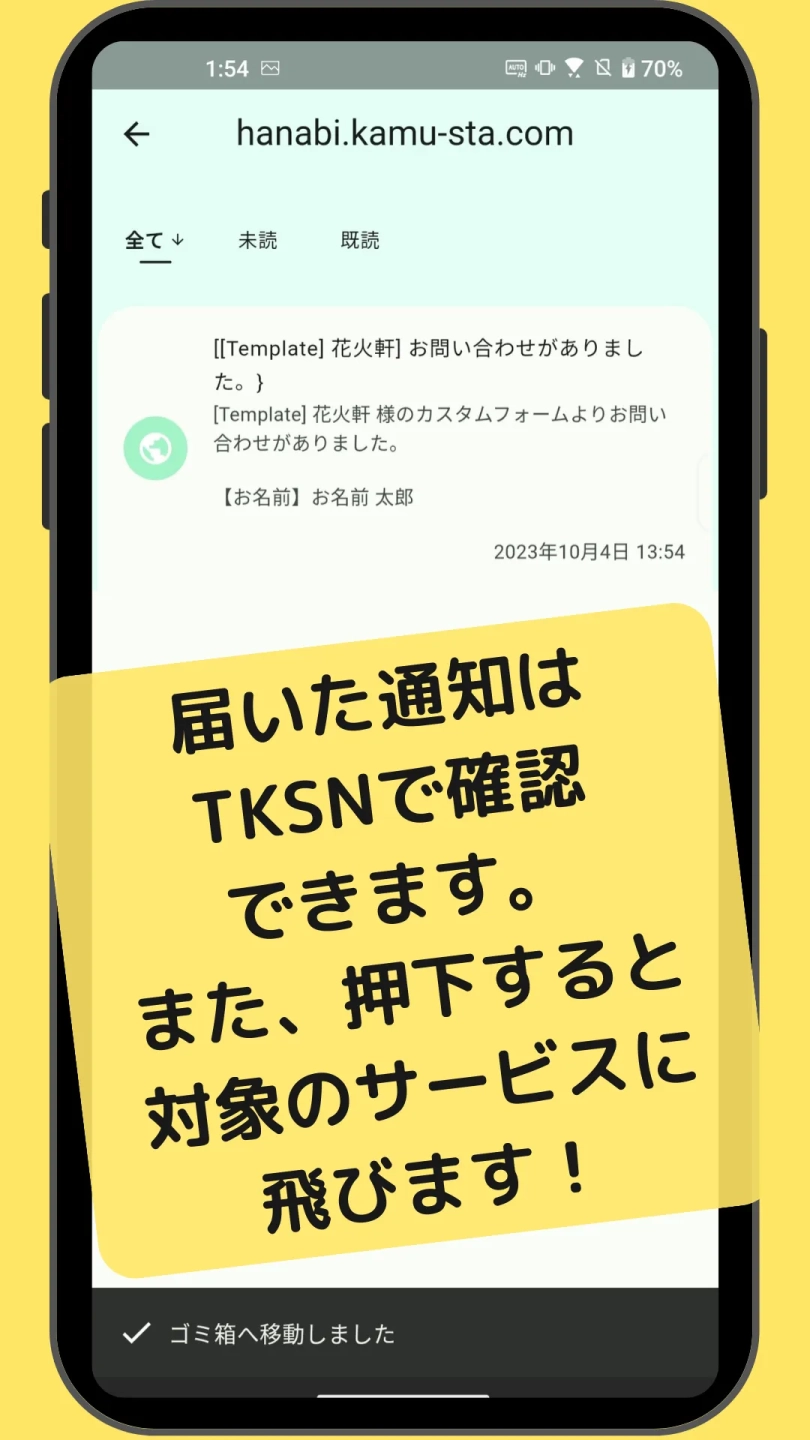
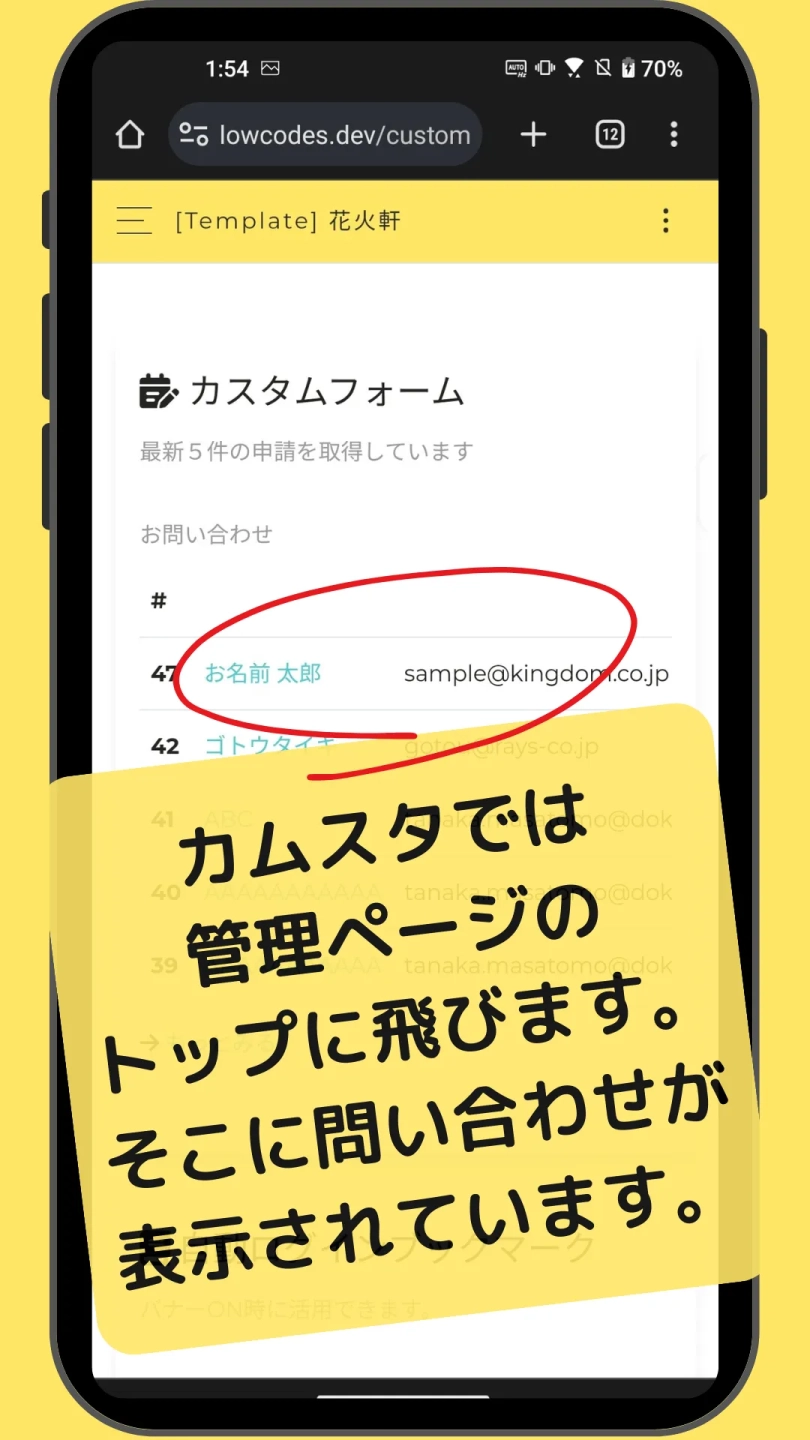
またウェブプッシュ通知と異なり、リンク先や内容やその履歴などを一つ深い領域で提供可能となります。
初期設定は慣れがいりますが、一度導入いただくと同じ要領で、今後カムスタ以外との連動も同様に行えるようになります。
ご利用手順を以下スライドバナーにて案内しております。つかさノーティスは略称「TKSN」と表記しています。


推奨環境について
動作環境
カムスタは時代の流れに極力沿うような推奨環境となっております。 カムスタが、カムスタサイトの動作を確認している環境は以下の通りです。 ただし、以下の動作環境であっても、カムスタサイトの特定のページやコーナーが正しく表示されない場合があります。※管理画面においても同様になります。
- Windows 10 / 11: Microsoft Edge、Google Chrome 最新版
- macOS: Safari、Google Chrome 最新版
- iOS 16 以降: Safari、Google Chrome 最新版
- Android 13 以降: Google Chrome 最新版
※いずれもOSは製造元サポート期間内のものに限る
スマートフォンにおける推奨メモリ
-
iPhone: メモリ6GB以上
- 参考: iPhone X: 3GB / iPhone XS: 4GB / iPhone 11: 4GB
-
Android: メモリ8GB以上
- 参考: HUAWEI P20 Pro: 6GB / Galaxy S20: 12GB / Zenfone 10 (RAM 16GBモデル): 16GB
料金のご案内
| 製品名 | 価格 |
|---|---|
|
カムスタ+ |
22,000 |
|
すごスタ |
33,000 |
|
オリジナル |
550 |
|
※ これ以降のプランについては個別にご相談承ります。 特定商取引法に基づく表記 |
|
|
無料で一か月試せるテンプレートはコチラ カムスタをテンプレでスタート『choco-sta (ちょこスタ)テンプレート』 |
|
カムスタについてお問い合わせ
カムスタをご検討の店名、ご連絡メールアドレス、お電話番号をご入力ください。
想像を超えた機能で、現時点で十二分にやりたかったことができています。
季節の模様替えを20分程度やりとりで実装まで行っていただきました。
対応の早さに驚きです!
名刺は紛失するし、何度も見てもらいにくい。デジタル名刺なら更新も簡単で発行費用もかからず管理もできていいですね。